
Введение
Трансляция контента с устройства на телевизор улучшает ваше развлечение, превращая изображения с маленького экрана в масштабные дисплеи. Независимо от того, смотрите ли вы блокбастер или делитесь личными видео, важно знать необходимые шаги и инструменты. Это руководство поможет понять технологию трансляции, настроить подключения, решить технические проблемы и максимально использовать просмотр телевизора в 2024 году.
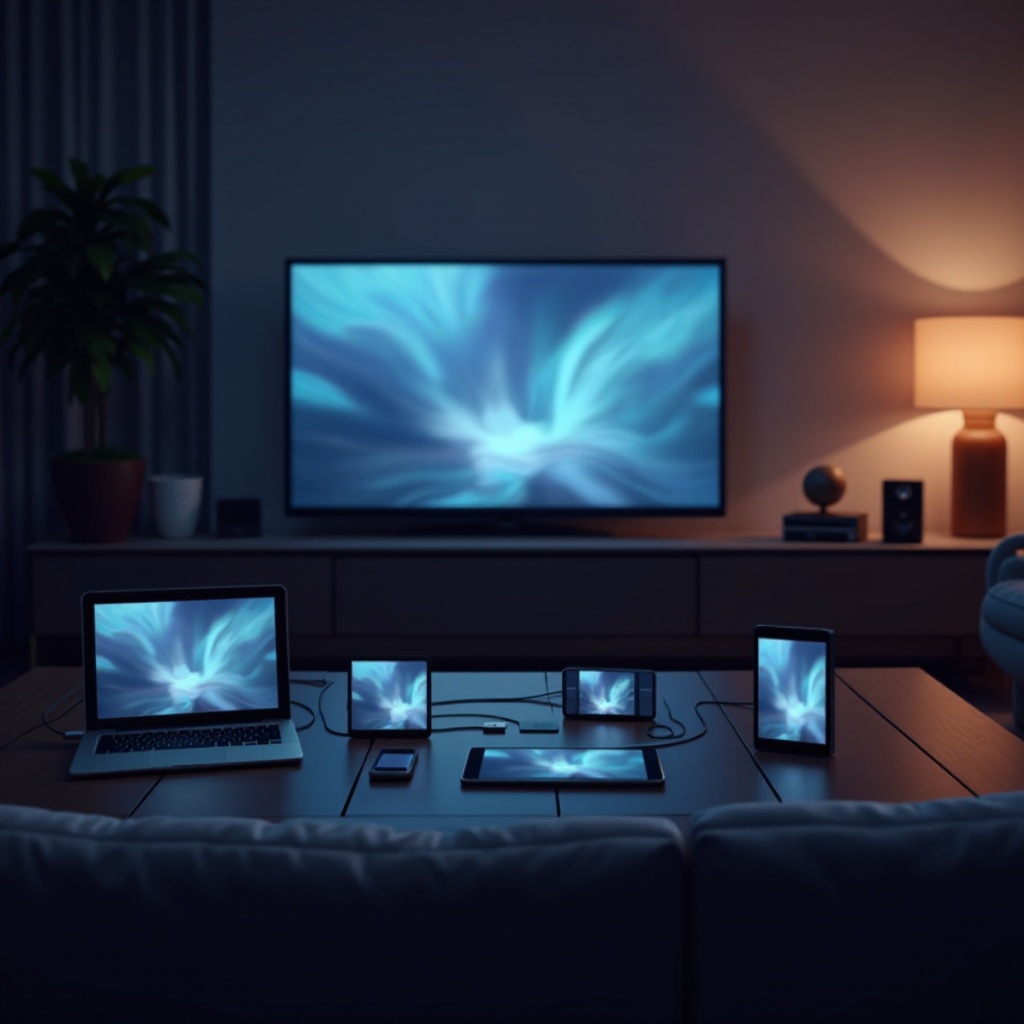
Понимание технологии трансляции
Трансляция включает отправку данных с одного устройства на другое, что позволяет беспроводную передачу контента, такого как фильмы, музыка или фотографии. Важно понимать доступные решения:
- Проводные решения: Это включают HDMI-кабели для прямого подключения устройства к телевизору, обеспечивая стабильность и высокое качество.
- Беспроводные решения: Технологии, такие как Chromecast, Miracast и Apple AirPlay, позволяют беспроводную передачу, используя Wi-Fi или Bluetooth для подключения.
Имея представление об этих вариантах, мы переходим к настройке устройств, обеспечивая их бесперебойное функционирование, независимо от выбранного типа трансляции.
Настройка для трансляции
Чтобы начать трансляцию без задержек, важна подготовка. Следуйте этим шагам:
-
Выбор совместимых устройств: Убедитесь, что ваши устройства, такие как смартфоны, планшеты или компьютеры, и ваш телевизор могут работать вместе. Они должны находиться в одной сети Wi-Fi. Многие телевизоры сегодня имеют встроенные функции трансляции или требуют внешних устройств, таких как Roku или Apple TV.
-
Сбор необходимых аксессуаров и приложений:
- Получите HDMI-кабель для проводных настроек.
- Для беспроводной трансляции убедитесь, что устройства, такие как Chromecast или Amazon Fire Stick, подключены к вашему телевизору.
- Установите и обновите соответствующие приложения, такие как Google Home, Miracast или Apple AirPlay, на своем устройстве для трансляции.
Как только ваше оборудование будет готово, вы будете готовы перейти к следующему этапу — трансляции с вашего конкретного устройства.
Как транслировать с различных устройств
Успешная трансляция контента зависит от правильного взаимодействия с используемым устройством. Вот как это сделать:
Трансляция с смартфонов:
- Используя Chromecast:
- Вставьте устройство Chromecast в ваш телевизор и включите его.
- Запустите приложение Google Home на своем смартфоне.
-
Выберите свой телевизор в опции ‘Транслировать мой экран’, чтобы начать трансляцию.
-
Используя Miracast:
- Подтвердите совместимость вашего телевизора с Miracast.
- Откройте настройки смартфона, чтобы найти параметры ‘Беспроводной дисплей’.
- Выберите свой телевизор из доступных устройств, чтобы начать трансляцию.
Трансляция с ноутбуков:
- Подключение HDMI:
- Подключите ноутбук к телевизору с помощью HDMI-кабеля.
- Переключите телевизор на соответствующий HDMI-вход.
-
При необходимости измените настройки дисплея на ноутбуке для включения режима двойного или зеркального отображения.
-
Беспроводные донглы:
- Подключите донгл к HDMI-порту вашего телевизора.
- Используйте его программное обеспечение для установления соединения между вашим ноутбуком и донглом.
- Начните трансляцию из браузера или приложений напрямую на телевизор.
Эти подходы позволяют легко переходить с маленьких экранов на большие телевизионные дисплеи, улучшая способ просмотра медиа. Обсудим решения для проблем, с которыми вы можете столкнуться во время трансляции.
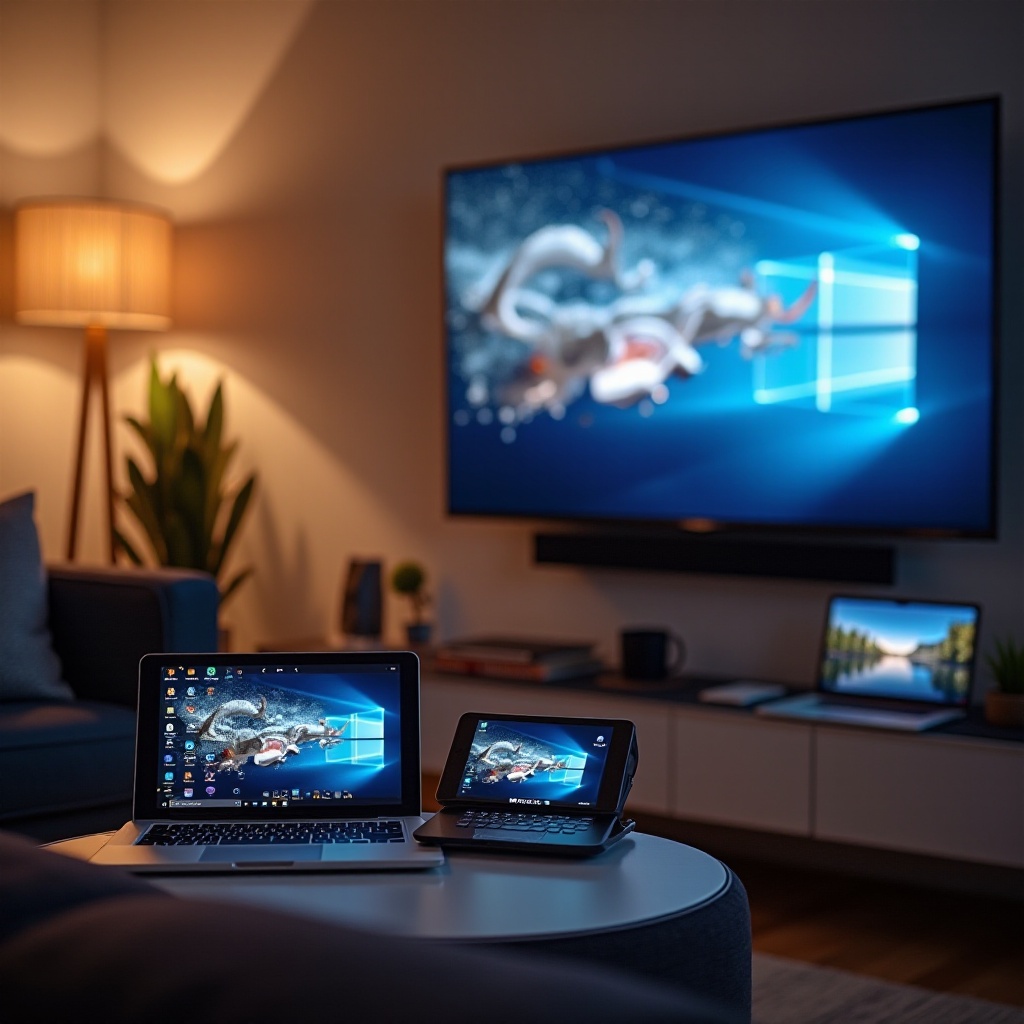
Устранение общих проблем с трансляцией
Трансляция может иногда представлять трудности. Вот некоторые решения:
-
Проблемы с подключением: Дважды проверьте совместимость сети и убедитесь, что ваше устройство и телевизор находятся в одной сети. Перезапустите ваш роутер и устройства, если столкнетесь с разрывами соединения.
-
Синхронизация аудио и видео: Настройте параметры задержки на телевизоре, если есть несоответствие. Если используете проводное подключение, другие порты HDMI или кабели могут решить эту проблему.
-
Управление буферизацией и задержкой: Понизьте качество трансляции для стабильного воспроизведения. Рассмотрите возможность временной приостановки трансляции для дальнейшей буферизации.
Предвосхищая и устраняя потенциальные проблемы, вы поддерживаете постоянное, высококачественное воспроизведение.
Заключение
Знание того, как транслировать с любого устройства на телевизор, включет в себя понимание лучших практик и советов по устранению неполадок, изложенных в этом руководстве. С этими стратегиями вы готовы улучшить свои домашние просмотры в 2024 году. Смело используйте настройки для трансляции, позволяя более тесное взаимодействие с медиа в вашем жилом пространстве.
Часто задаваемые вопросы
Как я могу улучшить качество потоковой передачи на моем телевизоре?
Оптимизируйте скорость интернета, минимизируйте количество подключенных устройств и обеспечьте прямую линию видимости для беспроводных сигналов.
Есть ли разница в качестве изображения между HDMI и беспроводной потоковой передачей?
HDMI обычно предлагает более высокое качество благодаря большей пропускной способности и менее подвержен помехам по сравнению с беспроводной потоковой передачей.
Что делать, если мое устройство не подключается к телевизору?
Проверьте совместимость, переустановите приложения, проверьте настройки Wi-Fi и перезагрузите как устройство, так и телевизор для решения проблем с подключением.