
Uvod
AirPlay omogućava korisnicima da prenose sadržaj sa iOS uređaja na Xbox bez napora, poboljšavajući iskustvo igranja i medija. Naš vodič će vas sprovesti kroz postavljanje AirPlay-a na vašem Xbox-u kako biste mogli uživati u omiljenim video zapisima i muzici na većem ekranu. Bilo da želite da podelite svoje gaming uspehe ili gledate film, AirPlay pretvara vaš Xbox u medijsku silu.
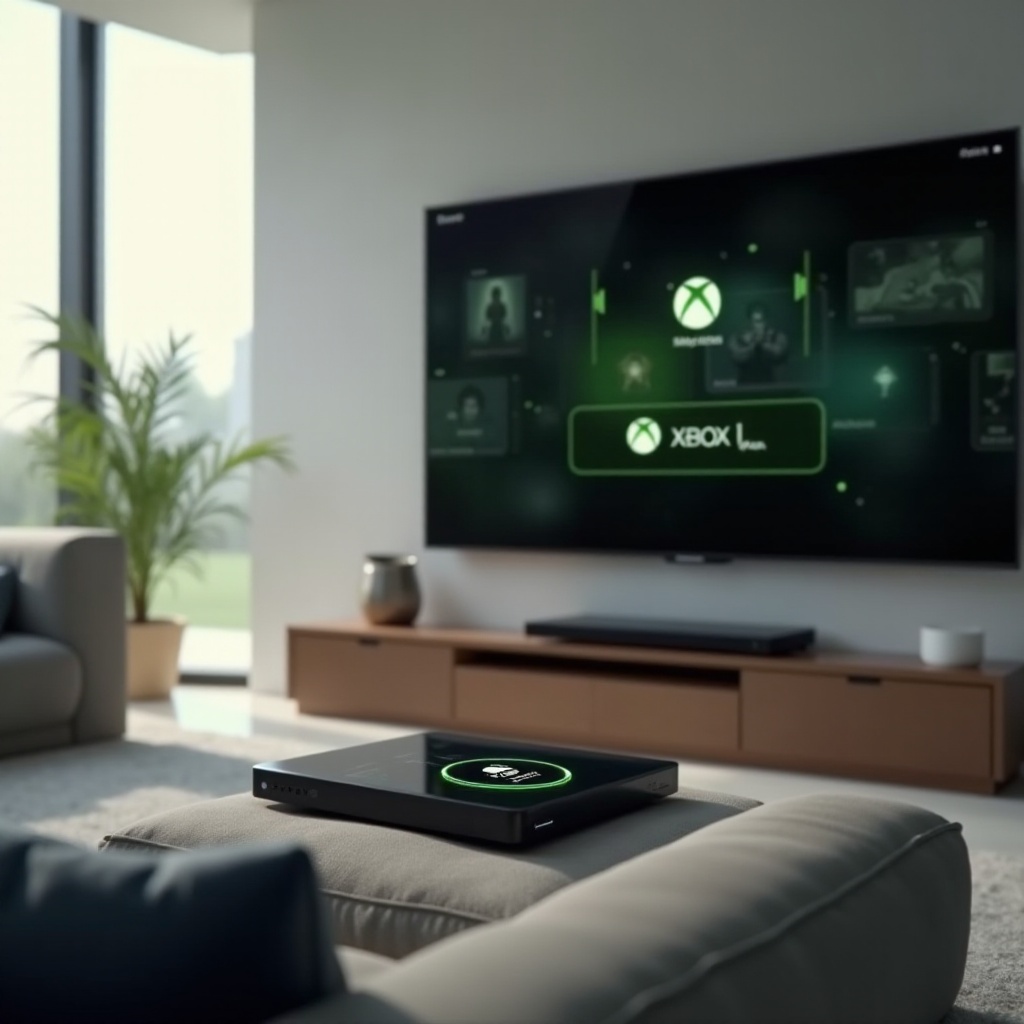
Razumevanje AirPlay-a i kompatibilnosti sa Xbox-om
Da biste efikasno postavili AirPlay, ključno je znati koji modeli Xbox-a podržavaju ovu funkciju. Iako je AirPlay prvenstveno Apple tehnologija, korišćenje specifičnog softvera i pouzdane mrežne veze može učiniti AirPlay dostupnim na raznim Xbox modelima. Dobar uvid u kompatibilnost AirPlay-a pomoći će u budućem otklanjanju problema i osigurati optimalni kvalitet strimovanja.
Priprema vaših uređaja za AirPlay
Pre strimovanja, proverite da li su vaši uređaji pravilno konfigurisani:
- Provera sistemskih zahteva: Osigurajte da vaš iOS uređaj koristi najnoviju verziju iOS-a i da vaš Xbox ima najnoviji firmware.
- Osnovni elementi podešavanja mreže: Bilo koji iOS uređaj i Xbox moraju biti na istoj Wi-Fi mreži. Brza, stabilna internet konekcija smanjuje baferovanje i povećava kvalitet strimovanja.
Pravilna priprema vaših uređaja osigurava glatki prelaz na fazu postavljanja strimovanja, postavljajući temelje za neprekidno strimovanje.
Vodič korak po korak za AirPlay na Xbox-u
Ovde pojednostavljujemo postavljanje AirPlay-a na vašem Xbox-u:
- Pokretanje AirPlay-a na vašem iOS uređaju:
- Pristupite kontrolnom centru na vašem iOS uređaju.
- Izaberite ‘Screen Mirroring’.
-
Odaberite vaš Xbox iz dostupnih uređaja.
-
Povezivanje vašeg Xbox-a za AirPlay:
- Potvrdite da je vaš Xbox uključen i povezan na isti Wi-Fi kao vaš iOS uređaj.
-
Instalirajte aplikacije poput AirServer ili AirReceiver ako je potrebno.
-
Rešavanje problema početnog postavljanja:
- Ako Xbox nije naveden, proverite mrežne veze i potvrdite da su oba uređaja na istoj mreži.
- Ponovno pokrenite oba uređaja kako biste osvežili postavke ako je potrebno.
Pratite ove korake kako biste garantirali uspešno postavljanje i povezivanje vaših uređaja, otvarajući put ka raznolikim mogućnostima strimovanja.
Strimovanje sadržaja putem AirPlay-a
Kada se uspostavi, AirPlay može strimovati brojne vrste sadržaja:
- Saveti za strimovanje videa i muzike:
- Strimujte filmove, TV emisije ili vašu plejlistu direktno putem aplikacija, kao što su YouTube ili Apple Music, na vaš Xbox.
-
Optimizujte postavke prikaza za kvalitet sadržaja.
-
Korišćenje AirPlay-a sa Xbox igrama:
- Podelite svoje igranje za interaktivnije iskustvo.
- Emitujte sadržaj iz gaming aplikacija na većem ekranu za tutorijale ili zabavu.
Strimovanje proširuje mogućnosti medijske i socijalne interakcije, omogućavajući vam da uživate u sadržaju na velikom ekranu po želji.

Poboljšanje vašeg AirPlay iskustva
Da biste poboljšali AirPlay iskustvo na vašem Xbox-u, razmislite o sledećem:
- Optimizacija postavki kvaliteta:
-
Podesite video postavke na vašem Xbox-u i iOS uređaju kako bi odgovarale rezoluciji sadržaja za najbolji izlaz.
-
Istraživanje dodatnih aplikacija i funkcija:
- Koristite aplikacije trećih strana za poboljšanje performansi ili omogućavanje dodatnih funkcija kao što su snimanje ili strimovanje na više uređaja.
Optimizovanjem postavki i korišćenjem dodatnih aplikacija, možete personalizovati vaše AirPlay iskustvo kako bi odgovaralo ličnim potrebama, osiguravajući vrhunsko strimovanje za bilo koji tip sadržaja.
Otklanjanje uobičajenih problema sa AirPlay-om
Uprkos jednostavnim procedurama postavljanja, problemi se mogu pojaviti:
- Gubljenje veze i kašnjenja:
- Ponovno pokrenite svoj ruter ako dođe do nestabilnosti veze.
-
Zatvorite nepotrebne procese u pozadini na iOS-u za bolji učinak.
-
Vizuelna i audio izobličenja:
- Proverite da nijedan uređaj nije u režimu štednje energije, jer to može uticati na kvalitet strima.
- Osigurajte da su kablovi i mrežne veze ispravne i funkcionalne.
Svesnost o ovim tipičnim izazovima osiguraće da vaša AirPlay sesija ostane neprekinuta i prijatna, sa glatkim strimovanjem visokog kvaliteta od početka do kraja.

Zaključak
Korišćenje AirPlay-a za strimovanje na Xbox-u otvara beskrajne mogućnosti za konzumiranje medija i deljenje na društvenim mrežama. Prateći ovaj vodič, možete postaviti, optimizovati i otkloniti probleme sa vašim AirPlay strimovanjem. Poboljšajte vaše iskustvo kroz dodatne aplikacije i podešavanjem mrežnih postavki prema vašim željama, donoseći vaše omiljene medije na veliki ekran bez napora.
Često postavljana pitanja
Mogu li koristiti AirPlay na bilo kom Xbox modelu?
Većina Xbox modela može koristiti AirPlay putem aplikacija trećih strana ako ga ne podržavaju nativno.
Šta mogu učiniti ako AirPlay ne radi?
Uverite se da su oba uređaja na istoj mreži, restartujte ih i proverite dostupne ažuriranja.
Postoje li alternativne metode za preslikavanje ekrana na Xbox?
Da, aplikacije kao što su AllCast ili druga rešenja za strimovanje mogu preslikati sadržaj na vaš Xbox.