
Увод
Технологија претварања текста у говор (TTS) постала је саставни део нашег интерактивног односа са дигиталним садржајем. Било да тежите бољој приступачности или желите повећати ефикасност рада, могућност да ваш рачунар чита текст наглас може бити револуционарна. Овај водич ће вам показати како да подесите текст у говор на разним оперативним системима, истражите опције прилагођавања, и откријете најбоље TTS алате за побољшано дигитално искуство.

Разумевање технологије претварања текста у говор
Текст у говор, или TTS, претвара дигитални текст у изговорене речи, користећи технологију синтезе гласа. Служи као непроцењива помоћна технологија из више разлога:
– Приступачност: Обезбеђује неопходну подршку корисницима са оштећењем вида, чинећи дигитални садржај приступачнијим.
– Продуктивност: Олакшава мултитаскинг омогућавањем корисницима да слушају документе док се баве другим активностима.
Омогућавање текста у говор на Windows-у
Windows пружа како уграђене TTS алате, тако и избор апликација трећих страна.
- Коришћење уграђеног чтеца:
- Активирајте Chteca притиском на
Windows + Ctrl + Enter. -
Прилагодите подешавања у Подешавања > Олакшавање приступачности > Чтелац.
-
Апликације других произвођача:
- Balabolka: Нуди подршку за разне формате датотека и функције прилагођавања.
- Natural Reader: Карактеристике као што је Оптичко препознавање знакова (OCR) доступне у премијум верзији.
Преласком са Windows-а, macOS нуди сопствени робусни сет TTS функција усмерених на пружање беспрекорног аудиторног искуства корисницима.
Подешавање текста у говор на macOS-у
macOS укључује VoiceOver, свеобухватан алат за TTS који пружа аудиторне повратне информације широм оперативног система.
- Активирање VoiceOver-а:
- Идите на System Preferences > Accessibility > VoiceOver и укључите га.
-
Користите
Cmd + F5за брзо укључивање/искључивање VoiceOver-а. -
Истраживање додатних апликација:
- Voice Dream Reader: Познат по широком спектру гласова високог квалитета и функција.
- Read Aloud за Chrome: Идеално за оне који траже решења за TTS заснована на прегледачу.
Прелазећи из Apple-овог екосистема у више отворене изворне средине, корисници Linux-а такође имају приступ мноштву опција за текст у говор које подржавају различите употребе и преференције.
Коришћење текста у говор на Linux-у
За Linux, више опција отвореног кода за текст у говор доступно је корисницима.
- Доступне опције за текст у говор:
- Espeak: Обезбеђује основни, лагани TTS систем.
-
Festival: Карактеристике напредних подешавања и конфигурација за напредне кориснике.
-
Упутства за инсталацију:
- Инсталирајте Espeak путем терминала са
sudo apt-get install espeak. - За Festival, користите
sudo apt-get install festival.
Поред изворних решења, бројни TTS софтверски алати проширују функције додатним функционалностима и унапређеним корисничким искуством.
Популарни алати и софтвери за текст у говор
Многи софтверски спор TTS опције послужују различитим потребама и способностима.
- Balabolka:
- Омогућава висок степен прилагођавања, укључујући промене висине гласа, брзине и јачине звука.
-
Претвара текстуалне датотеке у аудио формате као што је MP3.
-
Natural Reader:
- Нуди гласове који звуче природно и подржава различите формате докумената.
- Премијум верзија пружа додатне функције, као што је OCR.

Прилагођавање вашег TTS искуства
Прилагођавање функција текста у говор је кључно за персонализовано и ефикасно корисничко искуство.
- Подешавање гласа и брзине:
- ТТС алати обично омогућавају избор различитих гласова и језика, као и контролу брзине читања.
-
Пронађите равнотежу између брзине и јасноће да бисте постигли најбоље корисничко искуство.
-
Избор различитих језика:
- Било да учите нови језик или радите са вишејезичним документима, ТТС може задовољити разнолике језичке потребе.
Прилагођавање није само питање личних преференција; оно је такође кључни аспект приступачности, чинећи дигитални садржај инклузивнијим.
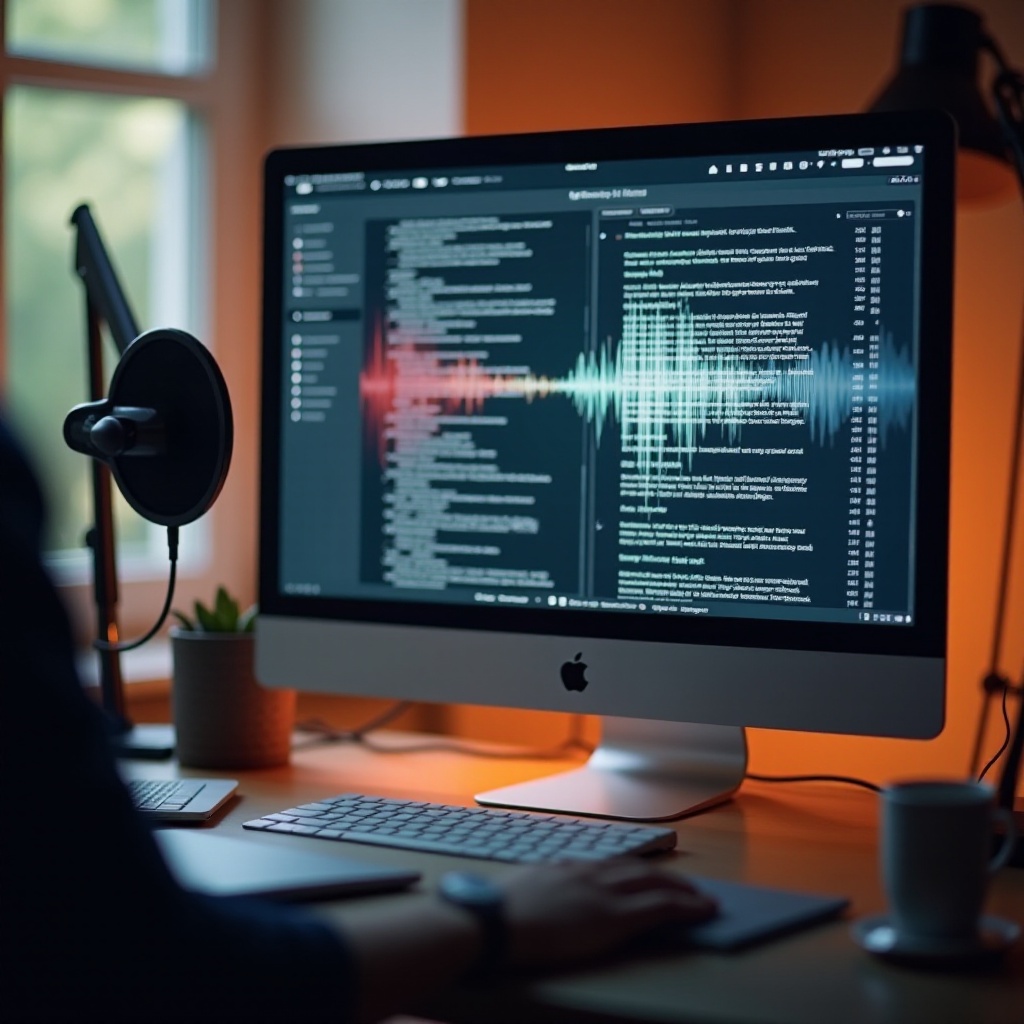
Приступачност и важност TTS-а
Технологија претварања текста у говор је од суштинске важности за побољшање приступачности и стварање инклузивнијег дигиталног окружења.
- Побољшање дигиталне приступачности:
- TTS може помоћи корисницима са потешкоћама у учењу као што је дислексија чинећи текст приступачнијим.
-
Обезбеђује неопходну подршку у образовним окружењима, омогућавајући разнолике приступе учењу.
-
Подршка корисницима са оштећењем вида:
- Омогућава самостални приступ дигиталном садржају за особе са оштећењем вида.
- Може приповедати разне садржаје, од докумената до веб страница.
Закључак
Технологија претварања текста у говор нуди бескрајне могућности како за повећану продуктивност, тако и за побољшану приступачност. Разумевање како омогућити и прилагодити TTS на различитим платформама, уз коришћење препоручених алата, значајно ће побољшати вашу интеракцију са дигиталним садржајем.
Često postavljana pitanja
Mogu li koristiti tekst-u-govor na svom pametnom telefonu?
Da, pametni telefoni obično imaju ugrađene TTS funkcije. iOS uređaji koriste VoiceOver, dok Android uređaji imaju Google TalkBack.
Da li postoje besplatni alati za tekst-u-govor?
Da, mnogi TTS alati su besplatni. Primeri uključuju Balabolka i osnovnu verziju Natural Reader-a. Obe opcije nude širok spektar funkcija bez troškova.
Koliko je siguran softver za tekst-u-govor?
Većina TTS softvera je sigurna. Međutim, važno je preuzeti aplikacije iz pouzdanih izvora kako bi se izbegli potencijalni sigurnosni rizici.