
Úvod
Streamování obsahu z vašeho zařízení do televize vylepšuje váš zážitek ze zábavy, proměňuje vizuální prvky na malé obrazovce ve velké displeje. Ať už sledujete kasovní trhák nebo sdílíte osobní videa, znalost kroků a potřebných nástrojů je zásadní. Tento průvodce poskytuje vhled do pochopení streamovací technologie, nastavení připojení, řešení technických problémů a maximalizace sledování TV v roce 2024.
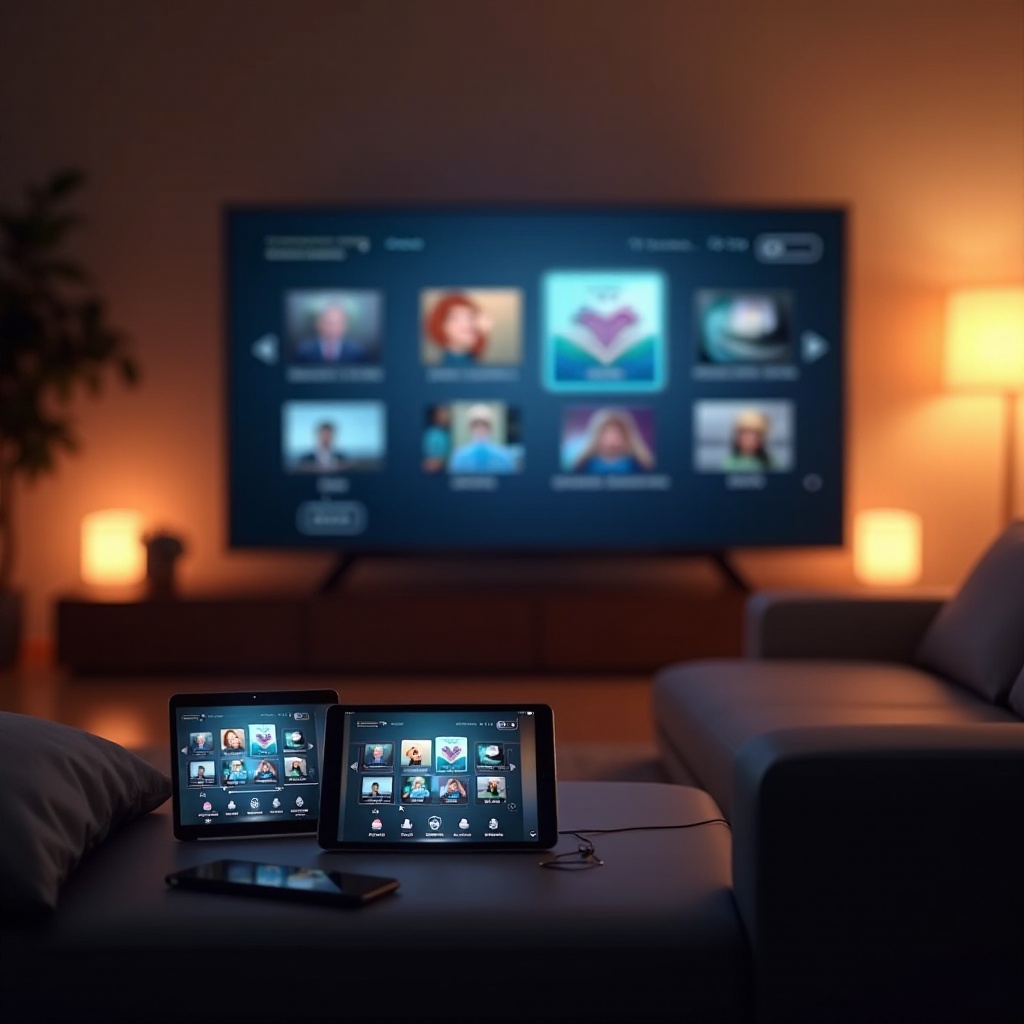
Pochopení streamovací technologie
Streamování zahrnuje odesílání dat z jednoho zařízení na druhé, umožňující bezdrátový přenos obsahu jako filmy, hudba nebo fotografie. Je důležité pochopit dostupná řešení:
- Drátová řešení: Zahrnuje HDMI kabely pro přímé propojení zařízení s televizí, nabízející stabilitu a vysokou kvalitu.
- Bezdrátová řešení: Technologie jako Chromecast, Miracast a Apple AirPlay umožňují bezdrátový přenos, využívající Wi-Fi nebo Bluetooth pro připojení.
S přehledem těchto možností postupujeme k nastavení zařízení, zajištění hladké funkčnosti bez ohledu na zvolený typ streamování.
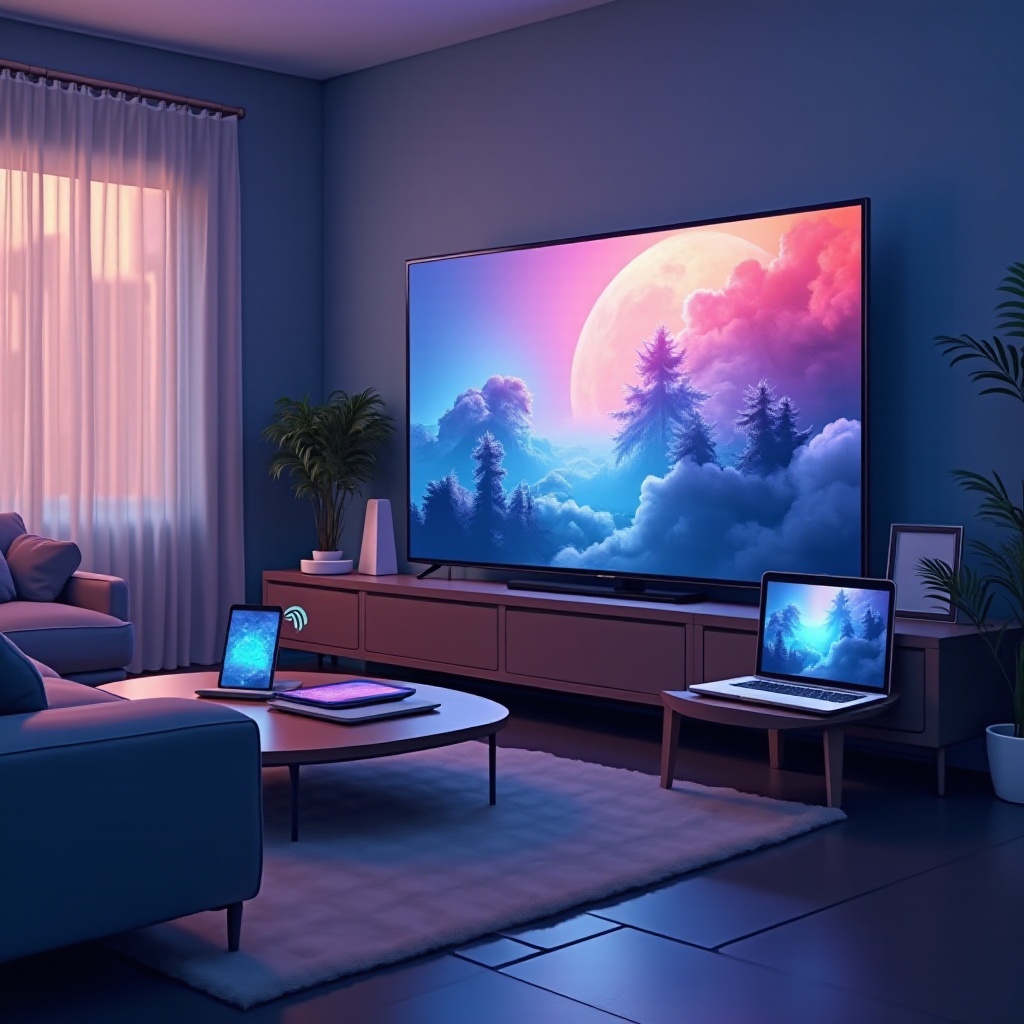
Nastavení pro streamování
Aby bylo možné streamování bezproblémové, je zásadní příprava. Postupujte podle těchto kroků:
-
Výběr kompatibilních zařízení: Ujistěte se, že vaše zařízení, jako jsou chytré telefony, tablety nebo počítače, a vaše TV spolu mohou pracovat. Ideálně by měly být na stejné Wi-Fi síti. Mnoho televizí dnes zahrnuje vestavěné streamovací funkce nebo potřebují externí streamovací zařízení jako Roku nebo Apple TV.
-
Sběr potřebného příslušenství a aplikací:
- Pořiďte si HDMI kabel pro drátová nastavení.
- Pro bezdrátové streamování zajistěte, aby zařízení jako Chromecast nebo Amazon Fire Stick byla připojena k vaší TV.
- Nainstalujte a aktualizujte příslušné aplikace jako Google Home, Miracast nebo Apple AirPlay na vašem streamovacím zařízení.
Jakmile je vaše vybavení připraveno, jste připraveni přejít do další fáze – streamování z vašeho konkrétního zařízení.
Jak streamovat z různých zařízení
Úspěšné streamování obsahu závisí na správném zapojení zařízení, které používáte. Tady je přístup k tomu, jak to udělat:
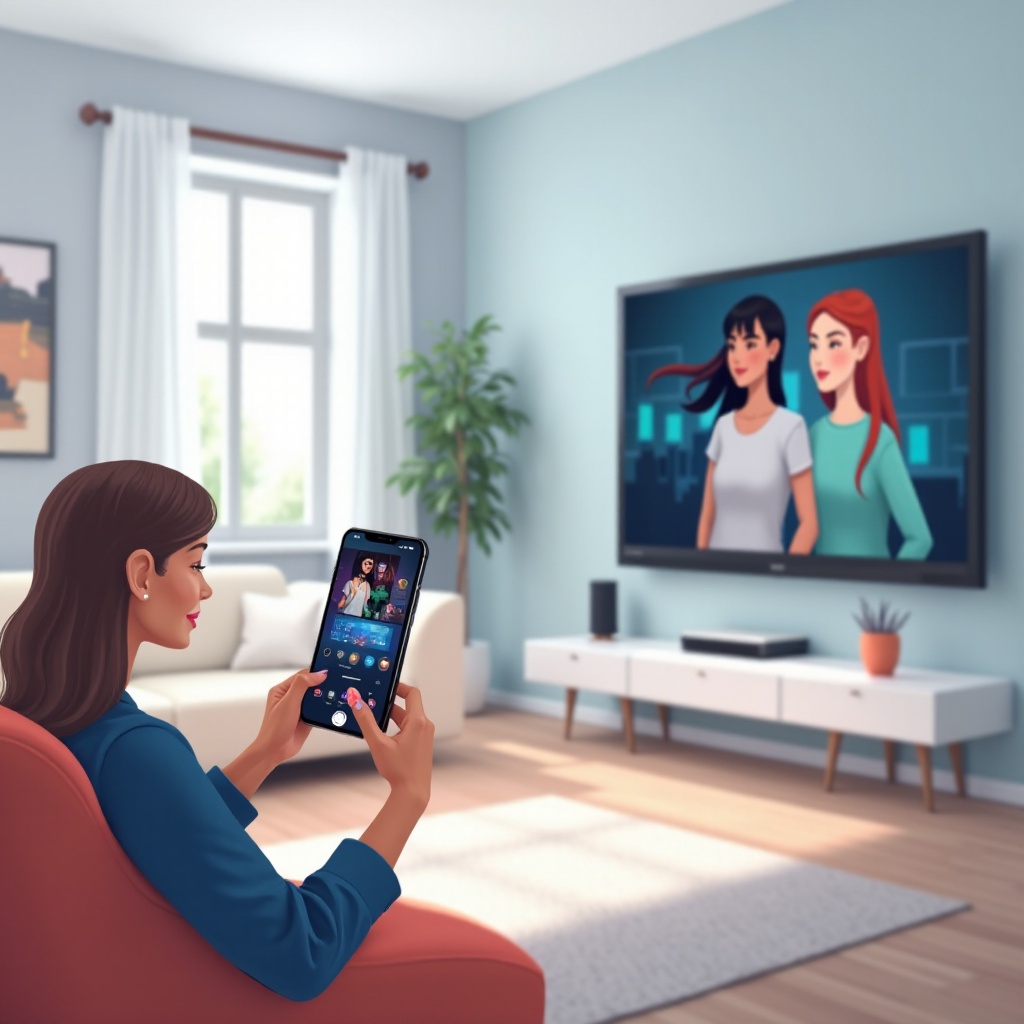
Streamování z chytrých telefonů:
- Použití Chromecastu:
- Vložte zařízení Chromecast do své TV a zapněte jej.
- Přistupte k aplikaci Google Home na vašem chytrém telefonu.
-
Vyberte svou TV v možnosti ‘Cast my screen’ pro zahájení streamování.
-
Použití Miracastu:
- Potvrďte kompatibilitu vaší TV s Miracastem.
- Otevřete nastavení svého chytrého telefonu a najděte možnosti ‘Bezdrátového zobrazení’.
- Vyberte svou TV z dostupných zařízení pro zahájení streamování.
Streamování z laptopů:
- HDMI připojení:
- Připojte svůj laptop k TV přes HDMI kabel.
- Přepněte TV na odpovídající HDMI vstup.
-
Změňte nastavení zobrazení svého laptopu pro povolení duálního nebo zrcadleného zobrazení, pokud je to potřeba.
-
Bezdrátová digitální připojení:
- Vložte dongle do HDMI portu vaší TV.
- Použijte jeho software k navázání připojení mezi laptopem a donglem.
- Zahajte streamování z vašeho prohlížeče nebo aplikací přímo do vaší TV.
Tyto přístupy umožňují plynulý přechod od malých obrazovek k velkým displejům TV, vylepšujícím způsob, jakým sledujete média. Pojďme diskutovat řešení problémů, které můžete během streamování čelit.
Řešení běžných problémů se streamováním
Streamování může občas představovat výzvy. Zde jsou některá řešení:
-
Problémy s připojením: Dvakrát zkontrolujte kompatibilitu sítě a ujistěte se, že vaše zařízení a TV jsou ve stejné síti. Restartujte router a zařízení, pokud čelíte odpojení.
-
Synchronizace audia a videa: Upravte nastavení zpoždění TV, pokud existuje nesoulad. Pokud používáte drátové připojení, alternativní HDMI porty nebo kabely mohou tento problém vyřešit.
-
Řešení vyrovnávací paměti a zpoždění: Snižte kvalitu streamování pro konzistentní přehrávání. Zvažte krátkou pauzu pro stream, aby se mohla bufferovat dál.
Očekáváním a zmírněním potenciálních problémů udržujete konzistentní, vysoce kvalitní streamování.
Závěr
Vědění, jak streamovat z jakéhokoli zařízení do vaší TV, zahrnuje pochopení nejlepších postupů a rad pro řešení problémů uvedených v tomto průvodci. S těmito strategiemi jste vybaveni k aktualizaci vašich domácích sledovacích zážitků v roce 2024. Využijte co nejvíce svůj streamovací setup s důvěrou a umožněte vylepšenou interakci s médii ve vašem obytném prostoru.
Často kladené dotazy
Jak mohu zlepšit kvalitu streamování na své televizi?
Optimalizujte rychlost internetu, minimalizujte počet připojených zařízení a zajistěte přímou viditelnost pro bezdrátové signály.
Je rozdíl v kvalitě obrazu mezi streamováním přes HDMI a bezdrátovým streamováním?
HDMI obecně nabízí vyšší kvalitu díky vyšší šířce pásma a je méně náchylné k rušení ve srovnání s bezdrátovým streamováním.
Co mám dělat, pokud se moje zařízení nepřipojuje k televizi?
Zkontrolujte kompatibilitu, přeinstalujte aplikace, ověřte nastavení Wi-Fi a restartujte jak zařízení, tak televizi pro řešení připojení.