
Увод
Да бисте потпуно искористили потенцијал свог Samsung лаптопа, неопходно је разумети како приступити његовом тастер-кључу за покретање. Овај кључ делује као портал до централних функција вашег лаптопа, омогућавајући вам да подесите подешавања, решавате проблеме и побољшате перформансе. Било да сте нови у технологији или искусни корисник, савладавање тастера за покретање на Samsung лаптопу је од виталног значаја за ефикасно управљање уређајем. Истражимо улогу тастера за покретање и како их можете користити корисно.
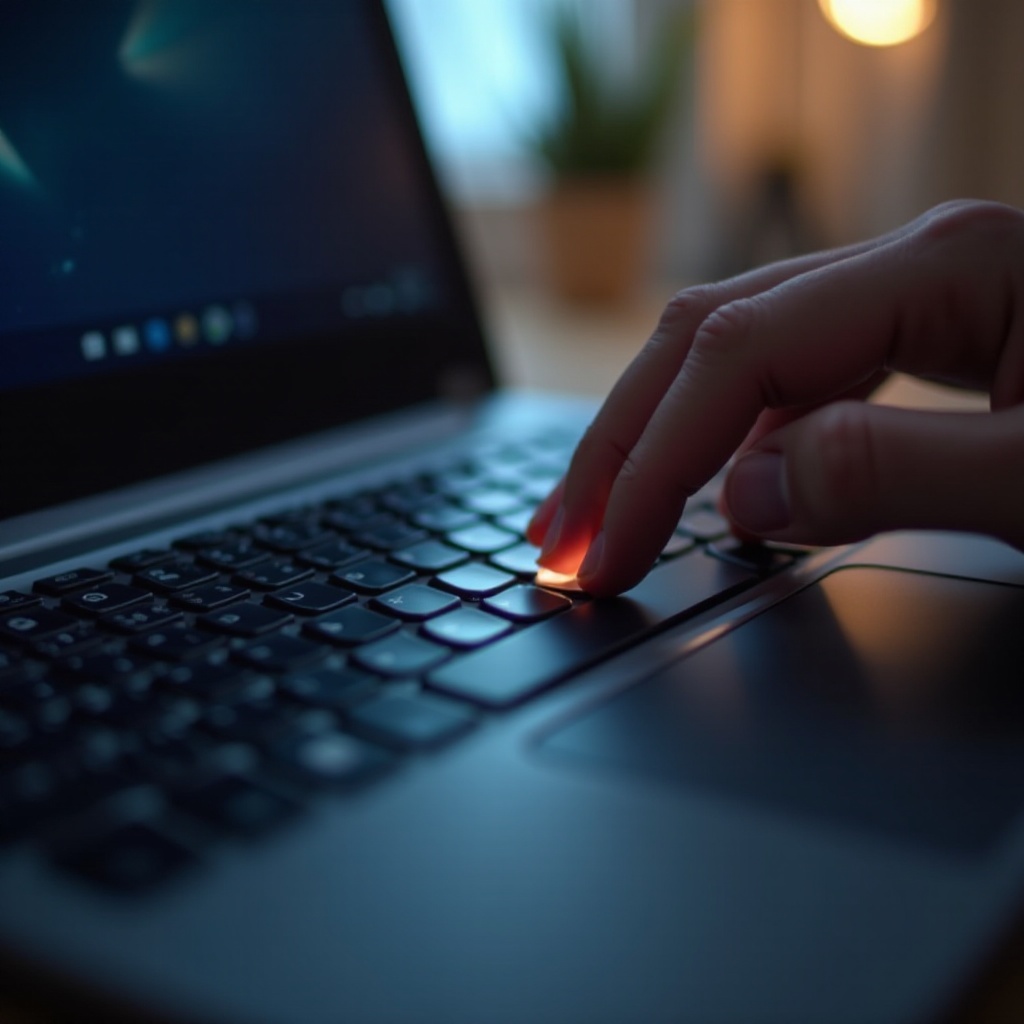
Разумевање тастера за покретање на Samsung лаптопу
Јасно разумевање тастера за покретање је од виталног значаја јер су они кључни у управљању процесом покретања вашег лаптопа. Познати по својој способности да омогуће приступ основним системским подешавањима, тастери за покретање су непроцењиви током решавања проблема.
Шта је тастер за покретање?
Тастер за покретање је одређени тастер или комбинација која се притиска током секвенце покретања да би се ушло у фирмвер интерфејс уређаја, често познат као BIOS или UEFI. Овај интерфејс је кључан за подешавање хардверске конфигурације, омогућавајући вам да подесите подешавања пре него што се учита ваш оперативни систем.
Улога тастера за покретање у Samsung лаптоповима
У Samsung лаптоповима, тастери за покретање омогућавају приступ критичним системским подешавањима и опцијама за решавање проблема. Разумевање њихове употребе омогућава корисницима ефикасно решавање проблема покретања и прилагођавање лаптопа за оптималне перформансе.
Уобичајени тастери за покретање за различите моделе Samsung лаптопова
За Samsung лаптопове, тастер за покретање је често F2 или F10. Међутим, неки модели могу захтевати употребу Esc или Del. Проверите приручник за ваш лаптоп или Samsung сајт за подршку за информације специфичне за модел.
Наоружани овим знањем, погледајмо како ефикасно приступити менију за покретање.

Како приступити менију за покретање на Samsung лаптоповима
Приступање менију за покретање помоћу тастера за покретање је једноставна, али неопходна вештина. Овај одељак пружа детаљни водич корак по корак, осигуравајући да лако командујете својим лаптопом.
Водич корак по корак за улазак у мени за покретање
- Искључите свој Samsung лаптоп.
- Притисните дугме за напајање да бисте поново покренули лаптоп.
- Одмах и више пута притисните додељени тастер за покретање (често F2 или F10) док се не појави мени за покретање.
Решавање проблема при приступу
Ако не успете да приступите менију за покретање, размотрите:
– Пробајте алтернативне тастере као што су Esc или Del.
– Проверите да ли ваша тастатура ради исправно.
– Уверите се да притискате тастер пре него што Samsung лого нестане.
Разумевање како приступити менију за покретање оснажује кориснике да даље истраже његову практичну примену.
Практична примена тастера за покретање
Са ефикасном употребом, тастер за покретање откључава разне корисне функције у вашем Samsung лаптопу, побољшавајући ваше искуство. Истражујући ове примене, схватићете њихову важност у свакодневним ситуацијама.
Приступање безбедном режиму и подешавању BIOS-а
Тастер за покретање омогућава лак приступ:
– Безбедном режиму, који је кључан за решавање проблема са софтвером који спречавају нормалан почетак.
– Подешавању BIOS-а, где можете изменити хардверске конфигурације да бисте модификовали секвенце покретања и перформансе система.
Коришћење тастера за покретање за опције опоравка
У случајевима када оперативни систем можда не успе, тастер за покретање може приступити опцијама за опоравак система. Ове опције вам омогућавају да вратите или поново инсталирате оперативни систем, осигуравајући да ваш лаптоп настави са радом глатко.
Када разумете практичне примене, кључно је фокусирати се на побољшање перформанси приликом покретања.
Оптимизација перформанси при покретању
Оптимизација перформанси приликом покретања Samsung лаптопа је централна за постизање безпрекорног и ефикасног рачунарског искуства. Примена следећих техника може значајно побољшати време покретања и одзив система.
Савети за брже време покретања
- Ограничите програме при покретању кроз Task Manager.
- Ажурирајте BIOS да бисте исправили проблеме с перформансама.
- Омогућите функцију брзог покретања за убрзавање времена покретања.
Побољшање перформанси система током покретања
Повећајте перформансе приликом покретања тако што ћете:
– Често чистити кеш и привремене датотеке.
– Држати ажуриране управљачке програме и системски софтвер.
– Корористити уграђене алате за надгледање здравља система.
Након побољшања перформанси, следеће је решавање сложенијих проблема са тастером за покретање.
Напредно решавање проблема са тастером за покретање
Упркос пажљивим корацима, проблеми везани за тастере за покретање могу и даље настати. Ево како ефикасно управљати сложенијим проблемима у решавању.
Уобичајени проблеми и решења
За нерадне тастере за покретање, пробајте:
– Проверите да ли ваша тастатура функционише исправно или користите екстерну тастатуру.
– Обратите се Samsung подршци за више упутстава о одређеним проблемима са тастером за покретање.
Шта урадити ако тастер за покретање не ради
Ако функције тастера за покретање остају неактивне, покушајте:
– Тврдо ресетовање уклањањем батерије и извора напајања пре поновног покретања.
– Ресетовање подешавања BIOS-а на подразумеване из BIOS подешавања (ако је доступно).
Ресетовање BIOS-а као последње средство
Као последње средство, размотрите ресетовање BIOS-а:
1. Уђите у BIOS алтернативним методом.
2. Крећите се до ‘Restore Defaults’ или ‘Load Setup Defaults’.
3. Сачувајте промене и изађите.
Напредно решавање проблема обезбеђује безпрекорну операцију, остављајући вас са савршено функционишућим лаптопом. Хајде да сумирамо наше кључне увиде.

Закључак
Савладавање тастера за покретање на Samsung лаптопу је основна вештина која помаже у откључавању низа функционалности, од оптимизације времена покретања до ефикасног решавања проблема. Примените ове стратегије за ефикасније и продуктивније рачунарско искуство.
Често постављана питања
Да ли се тастери за покретање система разликују између модела Samsung лаптопа?
Да, иако су F2 и F10 уобичајени, други модели могу захтевати тастере као што су Esc или Del.
Како могу ресетовати BIOS подешавања ако не могу да приступим менију за покретање система?
Ако не можете да приступите менију за покретање система, покушајте са хард ресетом или се консултујте са Samsung подршком.
Постоје ли алтернативни начини за улазак у мени за покретање система без тастера за покретање?
USB дискови за опоравак или дијагностика специфична за произвођача могу понудити алтернативни приступ менију за покретање система.