
Введение
Понимание вашей видеокарты важно для геймеров, дизайнеров и обычных пользователей. Определение типа вашей видеокарты может оптимизировать работу компьютера, решить проблемы совместимости программного обеспечения и обеспечить поддержку новейших игр. Независимо от того, проводите ли вы устранение неполадок или модернизацию, знание, какая видеокарта установлена в вашем устройстве — это первый шаг. В этом руководстве мы рассмотрим эффективные методы для различных операционных систем, которые помогут вам узнать эту важную информацию.
Понимание основ
Видеокарта или GPU — это ключевой компонент вашего компьютера, который отвечает за рендеринг изображений, видео и анимаций. Она особенно важна для медиа-приложений и игр.
-
Что такое видеокарта?
Видеокарта обрабатывает данные с процессора и отправляет их на дисплей. Она влияет на скорость рендеринга изображений и на плавность работы приложений с интенсивной графикой. -
Интегрированные и дискретные видеокарты
Интегрированные видеокарты встроены в процессор и разделяют память с компьютером. Дискретные видеокарты являются автономными процессорами с собственной памятью, обеспечивая более высокую производительность для интенсивных графических задач.
Понимание этих основ поможет в понимании необходимости проверки деталей GPU, будь то для настройки производительности или решения проблем.

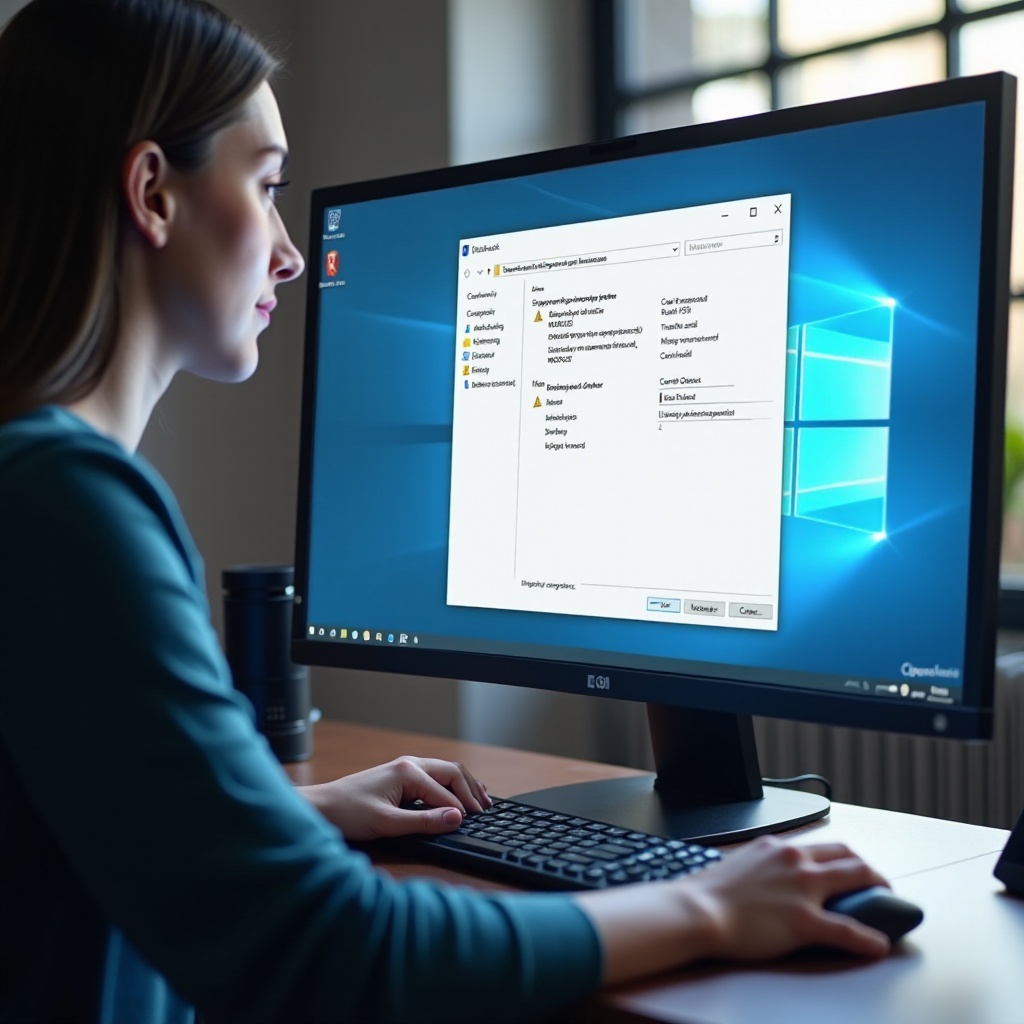
Методы определения вашей видеокарты в Windows
Многие пользователи работают на Windows, где доступно несколько методов для определения установленной видеокарты. Каждый подход предоставляет различные данные, но все они просты и эффективны.
- Использование Диспетчера устройств
- Щелкните правой кнопкой мыши на кнопку Пуск и выберите “Диспетчер устройств”.
- Разверните раздел “Видеоадаптеры”.
-
Название вашей видеокарты отобразится под этим разделом.
-
Проверка через Сведения о системе
- Нажмите Windows + R, введите ‘msinfo32’ и нажмите Enter.
- Перейдите в раздел ‘Компоненты’, затем ‘Дисплей’.
-
Найдите здесь подробную информацию о графике.
-
Использование средства диагностики DirectX
- Нажмите Windows + R, введите ‘dxdiag’ и нажмите Enter.
- Перейдите на вкладку ‘Дисплей’.
- Эта вкладка показывает информацию о вашем GPU вместе с данными о драйверах.
Эти методы позволяют пользователям Windows эффективно определять их графическое оборудование, прокладывая путь для обновления драйверов или решения проблем.
Обнаружение вашей видеокарты на MacOS
Пользователи MacOS могут легко найти информацию о своей видеокарте, используя встроенные средства системы, что упрощает получение технической поддержки или проверку совместимости программного обеспечения.
- Использование ‘Об этом Mac’
- Щелкните на логотип Apple в верхнем левом углу.
- Выберите ‘Об этом Mac’.
-
Пункт ‘Графика’ покажет детали вашего GPU рядом с вкладкой Обзор.
-
Навигация по информации о системе
- Из того же окна ‘Об этом Mac’ выберите ‘Отчет о системе’.
- Выберите раздел ‘Графика/Дисплеи’ в боковой панели.
- Детальные спецификации GPU доступны здесь.
В отличие от Windows, пользователи Mac получают более упрощенный процесс, улучшая пользовательский опыт при рутинных проверках или аудите системы.
Методы проверки видеокарты на Linux
Любители Linux могут использовать инструменты командной строки и сторонние приложения для определения GPU, демонстрируя надежность и гибкость настройки системы.
- Использование инструментов командной строки
- Откройте Terminal и введите
lspci | grep -i vga. -
Эта команда выводит информацию о вашей видеокарте в большинстве дистрибутивов Linux.
-
Сторонние приложения для мониторинга GPU
- Приложения, такие как
Hardinfo, могут быть установлены и использоваться для сбора обширных данных о системе, включая данные о GPU.
Гибкая среда Linux позволяет опытным пользователям получать все необходимые данные прямо из командной строки или через специализированные приложения, соответствуя философии настройки.
Сторонние программные инструменты для легкого определения
Для пользователей, желающих получить полные данные, сторонние программные инструменты предлагают простые интерфейсы и подробные отчеты о вашем GPU.
-
Обзор популярных инструментов
Такие инструменты, как GPU-Z для Windows или TechPowerUp, предоставляют подробные данные, включая температуру, скорость и даже частоты. -
Пошаговое руководство по использованию
Просто загрузите и установите выбранное вами приложение. Запустите программу для немедленного просмотра подробного отчета о вашем GPU, включая спецификации модели и метрики производительности в реальном времени.
Эти инструменты удобны в использовании, часто требуя всего несколько кликов, что делает их идеальными для пользователей, которые стремятся к быстрой результативности без глубоких технических знаний.
Обновление драйверов вашей видеокарты
Драйверы видеокарт жизненно важны для поддержания производительности и совместимости с новыми приложениями и играми.
-
Важность обновления драйверов
Драйверы обеспечивают коммуникацию между операционной системой и аппаратным обеспечением. Регулярные обновления гарантируют стабильность и улучшения. -
Как проверить и обновить драйверы видеокарты
В Windows, зайдите в ‘Диспетчер устройств’, щелкните правой кнопкой мыши на ваш GPU и выберите обновление драйвера. Следуйте подсказкам, чтобы проверить или установить последнюю версию. Обновления MacOS обычно интегрированы с системными обновлениями, тогда как Linux обычно включает обновления драйверов с обновлениями системных пакетов, доступные через Terminal.
Поддержание актуальности драйверов обеспечивает плавную работу и долговечность вашей видеокарты, повышая как безопасность, так и производительность.
Заключение
Регулярная проверка деталей вашей видеокарты и обеспечение актуальности драйверов гарантирует оптимальную производительность вашего компьютера. Независимо от того, используете ли вы Windows, MacOS или Linux, существует метод, адаптированный для каждой системы, позволяющий как новичкам, так и экспертам легко обслуживать свои устройства.
Часто задаваемые вопросы
Как часто следует проверять информацию о видеокарте?
Лучше всего проверять каждые несколько месяцев, особенно перед установкой нового программного обеспечения или игр, чтобы убедиться в совместимости.
Могут ли методы обнаружения программного обеспечения повлиять на мою систему?
Нет, эти методы неинвазивны и являются исключительно информационными, не наносящими вреда вашей системе.
Что делать, если моя видеокарта не распознается?
Убедитесь, что ваши драйверы обновлены. Если проблемы сохраняются, обратитесь в техническую поддержку или рассмотрите возможность проведения аппаратной диагностики, чтобы исключить физические проблемы.