
Введение
Chromebook стали незаменимым инструментом для многих, предлагая простой интерфейс для повседневных задач. Однако, доступ к загруженным файлам иногда может быть запутанным для новых пользователей. This guide demystifies how to efficiently access your downloads, enhancing both productivity and user experience on your Chromebook.
Понимание файловой системы Chromebook
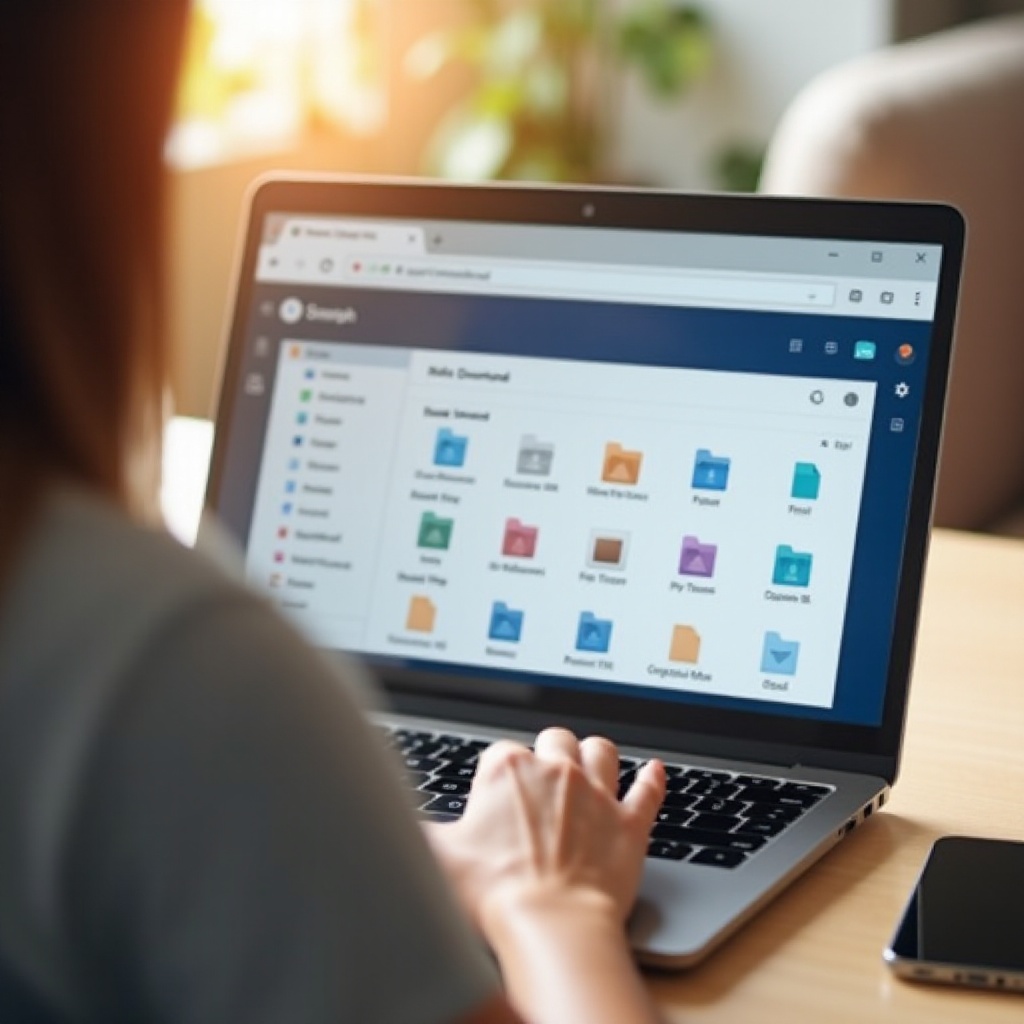
Chromebook, в отличие от традиционных операционных систем как Windows или macOS, работают на уникальной файловой системе, ориентированной на простоту. В основе её лежит приложение ‘Файлы’, простое средство, где начинается управление всеми файлами. Понимая это приложение, вы сможете полностью раскрыть потенциал вашего Chromebook для организации и доступа к файлам.
Когда вы загружаете что-либо на Chromebook, по умолчанию это попадает в папку ‘Загрузки’ внутри приложения ‘Файлы’. Эта папка действует как центральный узел для всего загруженного контента, упрощая доступ.
Пошаговый гид по доступу к загрузкам
Доступ к вашим загрузкам максимально беспроблемен, если вы знаете шаги:
-
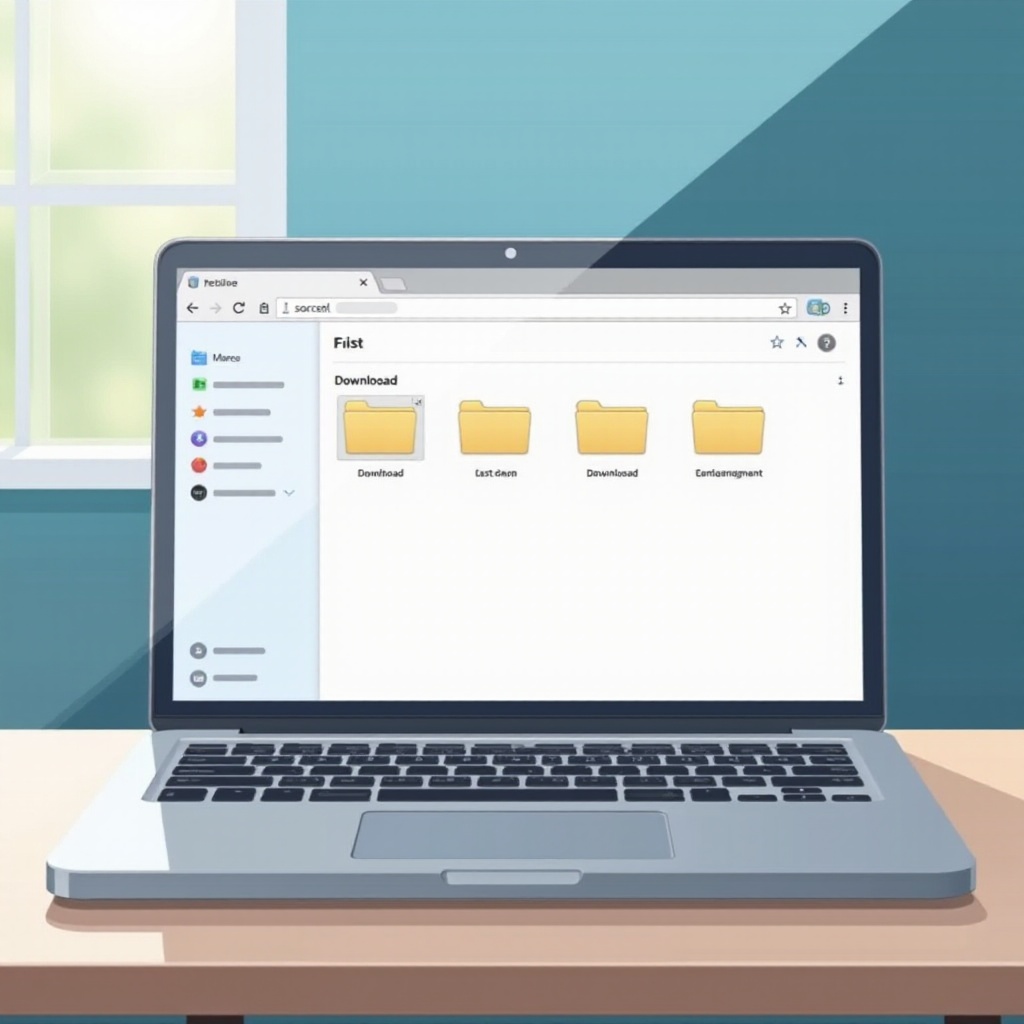
Откройте приложение ‘Файлы’: Начните с нажатия на значок ‘Запуск’ в нижнем левом углу вашего экрана. Введите ‘Файлы’ в поисковую строку и выберите приложение ‘Файлы’.
-
Перейдите в папку ‘Загрузки’: В приложении найдите боковую панель слева. Нажмите на ‘Загрузки’, чтобы отобразить все файлы в этой папке.
-
Доступ и открытие файлов: Найдите нужный файл и дважды щелкните, чтобы открыть. Либо щелкните правой кнопкой мыши и выберите ‘Открыть’ из контекстного меню.
Следуя этим шагам, вы сможете эффективно получить доступ к загруженному контенту, экономя время и оптимизируя рабочие процессы.
Организация и управление вашими загрузками
Как только вы освоите доступ к загрузкам, следующей приоритетной задачей станет организация. Поддержание порядка в папке ‘Загрузки’ обеспечивает легкое извлечение важных файлов и освобождает пространство со временем.
-
Создание папок: В разделе ‘Загрузки’ нажмите ‘Новая папка’, чтобы создать подпапку. Организуйте файлы по категориям, например, ‘Изображения’, ‘Документы’, или ‘Проекты’.
-
Переименование файлов: Используйте четкие и описательные названия. Щелкните правой кнопкой мыши на файле, выберите ‘Переименовать’, введите новое имя и нажмите ‘Ввод’.
-
Удаление ненужных файлов: Регулярная очистка полезна. Щелкните правой кнопкой мыши файл, который нужно удалить, и выберите ‘Удалить’. Подтвердите действие для освобождения пространства.
Правильная организация не только помогает в извлечении файлов, но также оптимизирует производительность вашего Chromebook, предотвращая загромождение.
Устранение общих проблем с загрузками
Несмотря на методический подход, проблемы все же могут возникнуть. Вот как справиться с общими проблемами:
-
Отсутствующие или неполные загрузки: Убедитесь, что ваше интернет-соединение стабильно. Переопределите загрузку и проверьте папку ‘Загрузки’.
-
Совместимость файлов и разрешения: Если файл остается недоступным, убедитесь, что установлены необходимые приложения. Щелкните правой кнопкой на файле, выберите ‘Свойства’ и измените разрешения, если необходимо.
-
Обновление программного обеспечения Chromebook: Убедитесь, что ваше программное обеспечение обновлено, зайдя в ‘Настройки’, нажав ‘О Chrome OS’ и разрешив любые обновления продолжиться. Это часто решает необъяснимые проблемы с загрузками.
Зная, как решать эти проблемы, вы обеспечиваете более плавную работу и минимизируете перебои.
Повышение эффективности загрузки
Повышение эффективности не только экономит время, но также упрощает ваш рабочий процесс:
-
Горячие клавиши: Используйте комбинации клавиш, такие как ‘Ctrl + O’ для быстрого открытия файлов и ‘Ctrl + N’ для создания новых папок.
-
Расширения: Рассмотрите возможность использования расширений для браузера, предназначенных для улучшения управления файлами и ускорения загрузок.
-
Установка стандартных мест загрузки: Откройте настройки Chrome, найдите ‘Дополнительно’, затем ‘Загрузки’. Нажмите ‘Изменить’ под ‘Место’, чтобы изменить стандартный путь загрузки.
Применение этих советов улучшает вашу существующую систему, предоставляя более беспроблемный опыт управления файлами.
Заключение
Понимая и используя приложение ‘Файлы’, пользователи Chromebook могут эффективно получать доступ и управлять загрузками. Применение этих стратегий не только улучшает индивидуальную производительность, но также улучшает общее впечатление от использования Chromebook. Независимо от того, просматриваете ли вы файлы, организуете их или решаете проблемы с загрузками, эти инсайты оснащают вас необходимыми инструментами для квалификации.
Часто задаваемые вопросы
Как изменить местоположение загрузок по умолчанию на моем Chromebook?
Чтобы изменить местоположение по умолчанию, перейдите в настройки Chrome, выберите «Дополнительно», затем «Загрузки». Нажмите «Изменить» рядом с «Местоположение» и выберите предпочитаемую папку.
Почему мои загрузки не отображаются в папке «Загрузки»?
Если ваши загрузки не видны, используйте функцию поиска приложения «Файлы», проверьте подключение к интернету и попытайтесь загрузить файлы снова.
Могу ли я получить доступ к моим загрузкам на Chromebook в офлайн-режиме?
Да, вы можете получить доступ к загрузкам в офлайн-режиме. Убедитесь, что файлы сохранены непосредственно в папке «Загрузки» и синхронизированы для офлайн-доступа при необходимости.