
Wprowadzenie
Aby w pełni wykorzystać potencjał swojego laptopa Samsung, kluczowe jest zrozumienie, jak uzyskać dostęp do jego klucza rozruchowego. Ten klucz działa jako brama do centralnych funkcji laptopa, umożliwiając konfigurację ustawień, rozwiązywanie problemów i poprawę wydajności. Niezależnie od tego, czy dopiero zaczynasz swoją przygodę z technologią, czy jesteś doświadczonym użytkownikiem, opanowanie klucza rozruchowego Samsung jest niezbędne dla efektywnego zarządzania urządzeniem. Poznajmy rolę kluczy rozruchowych i jak można je korzystnie wykorzystać.
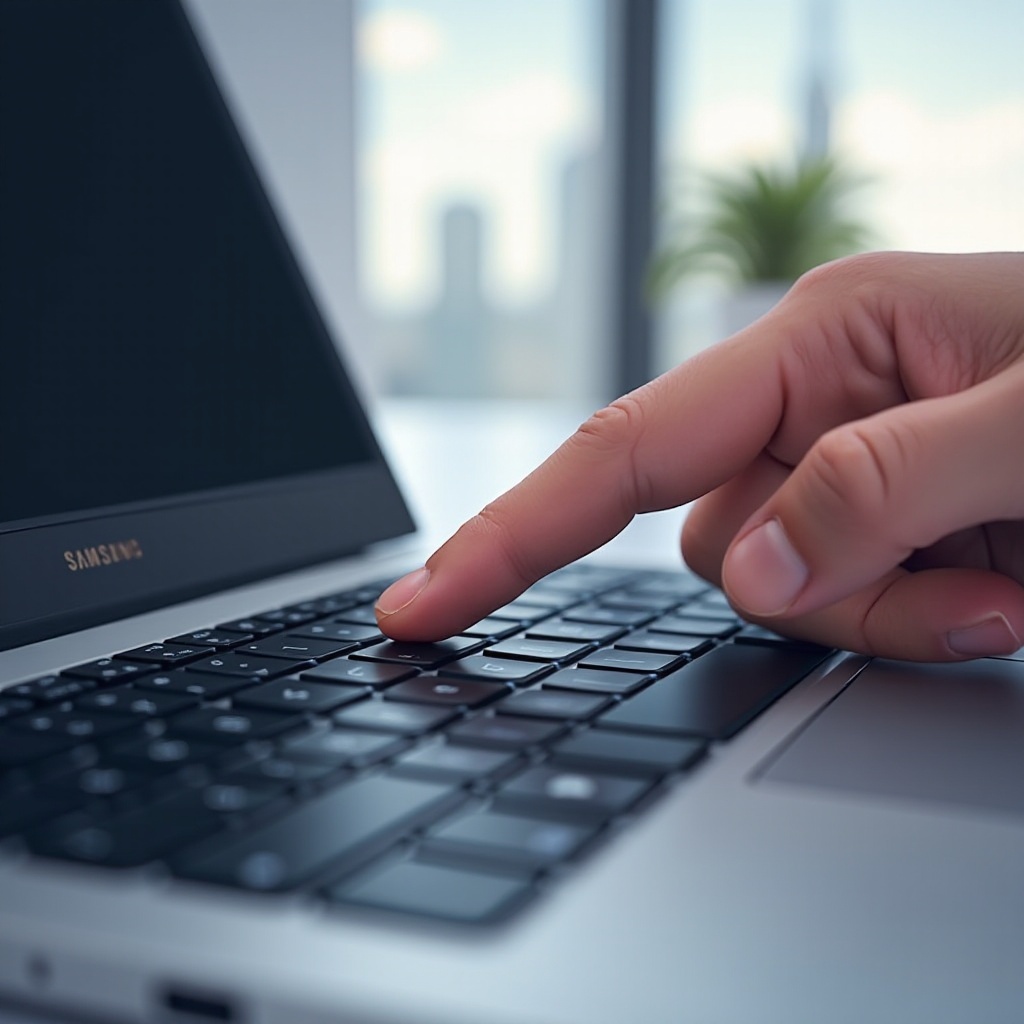
Zrozumienie Klucza Rozruchowego w Laptopach Samsung
Jasne zrozumienie kluczy rozruchowych jest kluczowe, ponieważ są one istotne w zarządzaniu procesem uruchamiania laptopa. Znane z możliwości dostępu do ustawień systemowych, klucze rozruchowe są nieocenione podczas rozwiązywania problemów.
Co to jest Klucz Rozruchowy?
Klucz rozruchowy to określony klucz lub kombinacja klawiszy, które należy nacisnąć podczas uruchamiania, aby dostać się do interfejsu firmware urządzenia, znanego często jako BIOS lub UEFI. Ten interfejs jest kluczowy dla konfiguracji sprzętu, pozwalając na dostosowanie ustawień przed załadowaniem systemu operacyjnego.
Rola Klucza Rozruchowego w Laptopach Samsung
W laptopach Samsung klucze rozruchowe umożliwiają dostęp do krytycznych ustawień systemowych i opcji rozwiązywania problemów. Zrozumienie ich użytkowania pozwala skutecznie rozwiązywać problemy z uruchamianiem i dostosowywać laptopy do optymalnej wydajności.
Typowe Klucze Rozruchowe dla Różnych Modeli Samsung
Dla laptopów Samsung klucz rozruchowy to często F2 lub F10. Jednak niektóre modele mogą wymagać użycia klawiszy Esc lub Del. Sprawdzenie instrukcji laptopa lub strony wsparcia Samsung może dostarczyć informacji specyficznych dla modelu.
Wyposażeni w tę wiedzę, przyjrzyjmy się, jak efektywnie uzyskać dostęp do menu rozruchowego.

Jak Uzyskać Dostęp do Menu Rozruchowego w Laptopach Samsung
Uzyskiwanie dostępu do menu rozruchowego za pomocą klucza rozruchowego to prosta, ale istotna umiejętność. Ta sekcja dostarcza szczegółowego przewodnika krok po kroku, abyś mógł łatwo zarządzać swoim laptopem.
Przewodnik Krok po Kroku Jak Wejść do Menu Rozruchowego
- Wyłącz swój laptop Samsung.
- Naciśnij przycisk zasilania, aby go ponownie uruchomić.
- Natychmiast i wielokrotnie naciskaj przypisany klucz rozruchowy (często F2 lub F10), dopóki nie pojawi się menu rozruchowe.
Rozwiązywanie Problemów z Dostępem
Jeśli nie uda ci się uzyskać dostępu do menu rozruchowego, rozważ:
– Wypróbowanie alternatywnych klawiszy, takich jak Esc lub Del.
– Upewnienie się, że klawiatura działa poprawnie.
– Upewnienie się, że naciskasz klawisz przed zniknięciem logo Samsung.
Zrozumienie, jak dostać się do menu rozruchowego, umożliwia użytkownikom dalsze badanie jego praktycznych zastosowań.

Praktyczne Zastosowania Klucza Rozruchowego
Dzięki efektywnemu użytkowaniu klucz rozruchowy odblokowuje różne przydatne funkcje w laptopie Samsung, poprawiając Twoje doświadczenia. Odkrywanie tych zastosowań pozwoli Ci dostrzec jego znaczenie w codziennych sytuacjach.
Uzyskiwanie Dostępu do Trybu Awaryjnego i Ustawień BIOS
Klucz rozruchowy zapewnia bezproblemowy dostęp do:
– Trybu awaryjnego, który jest kluczowy do rozwiązywania problemów z oprogramowaniem, które uniemożliwiają prawidłowe uruchamianie.
– Ustawień BIOS, gdzie można zmieniać konfiguracje sprzętowe, aby modyfikować sekwencje rozruchowe i wydajność systemu.
Użycie Klucza Rozruchowego do Opcji Odzyskiwania
W sytuacjach, gdy system operacyjny może zawieść, klucz rozruchowy umożliwia dostęp do opcji odzyskiwania systemu. Te opcje pozwalają na przywrócenie lub ponowną instalację systemu operacyjnego, zapewniając, że laptop nadal działa płynnie.
Gdy zrozumiesz praktyczne zastosowania, kluczowe jest skupienie się na poprawie wydajności rozruchowej.
Optymalizacja Wydajności Rozruchowej
Optymalizacja wydajności rozruchowej laptopa Samsung jest kluczowa dla uzyskania płynnego i efektywnego doświadczenia komputerowego. Wdrażanie następujących technik może znacznie poprawić czas uruchamiania i reakcję systemu.
Wskazówki na Szybsze Czasy Uruchamiania
- Ogranicz programy startowe za pomocą Menedżera zadań.
- Zaktualizuj BIOS, aby naprawić problemy z wydajnością.
- Włącz funkcję szybkiego uruchamiania, aby przyspieszyć czas uruchamiania.
Poprawa Wydajności Systemu podczas Uruchamiania
Zwiększ wydajność uruchamiania, poprzez:
– Częste czyszczenie pamięci podręcznej i plików tymczasowych.
– Utrzymywanie sterowników i oprogramowania systemowego w najnowszej wersji.
– Korzystanie z wbudowanych narzędzi do monitorowania zdrowia systemu.
Po poprawieniu wydajności można przejść do bardziej zaawansowanych problemów związanych z kluczem rozruchowym.
Zaawansowane Rozwiązywanie Problemów z Kluczem Rozruchowym
Mimo ostrożnych kroków, mogą nadal pojawić się problemy związane z kluczami rozruchowymi. Oto jak skutecznie zarządzać bardziej zaawansowanymi kwestiami rozwiązywania problemów.
Typowe Problemy i Rozwiązania
Dla nierozpoznawanych kluczy rozruchowych spróbuj:
– Upewnić się, że klawiatura działa poprawnie lub użyć klawiatury zewnętrznej.
– Odwołać się do wsparcia Samsung, aby uzyskać więcej wskazówek dotyczących konkretnych problemów z kluczem rozruchowym.
Co Zrobić, Gdy Klucz Rozruchowy Nie Działa
Jeśli funkcje klucza rozruchowego nadal są nieaktywne, spróbuj:
– Twardego resetu, poprzez usunięcie baterii i źródła zasilania przed ponownym uruchomieniem.
– Zresetowania ustawień BIOS do domyślnych z poziomu ustawień BIOS (jeśli dostępne).
Resetowanie BIOS jako Ostateczność
W ostateczności rozważ resetowanie BIOS:
1. Wejdź do BIOS za pomocą alternatywnej metody.
2. Przejdź do ‘Przywróć ustawienia domyślne’ lub ‘Załaduj domyślne ustawienia’.
3. Zapisz zmiany i wyjdź.
Zaawansowane rozwiązywanie problemów zapewnia płynne działanie, pozostawiając Ci doskonale działający laptop. Podsumujmy nasze kluczowe wnioski.
Podsumowanie
Opanowanie klucza rozruchowego laptopa Samsung to podstawowa umiejętność, która pomaga odblokować szereg funkcji, od optymalizacji czasów rozruchu po efektywne rozwiązywanie problemów. Wdróż te strategie, aby osiągnąć bardziej wydajne i produktywne doświadczenie komputerowe.
Często Zadawane Pytania
Czy klawisze rozruchowe mogą się różnić w zależności od modelu laptopa Samsung?
Tak, choć F2 i F10 są powszechne, inne modele mogą wymagać klawiszy takich jak Esc lub Del.
Jak mogę zresetować ustawienia BIOS, jeśli nie mogę uzyskać dostępu do menu rozruchu?
Jeśli nie możesz uzyskać dostępu do menu rozruchu, spróbuj twardego resetu lub skontaktuj się z pomocą techniczną Samsunga.
Czy istnieją alternatywne sposoby na wejście do menu rozruchu bez użycia klawisza rozruchowego?
Dyski odzyskiwania USB lub specyficzne dla producenta narzędzia diagnostyczne mogą oferować alternatywny dostęp do menu rozruchu.