
Uvod
Chromebook računari su postali ključni alat za mnoge, nudeći jednostavan interfejs za svakodnevne zadatke. Međutim, pristup preuzetim datotekama može ponekad biti zbunjujući za nove korisnike. Ovaj vodič razjašnjava kako efikasno pristupiti svojim preuzimanjima, poboljšavajući produktivnost i korisničko iskustvo na vašem Chromebooku.

Razumevanje Chromebook-ovog sistema datoteka
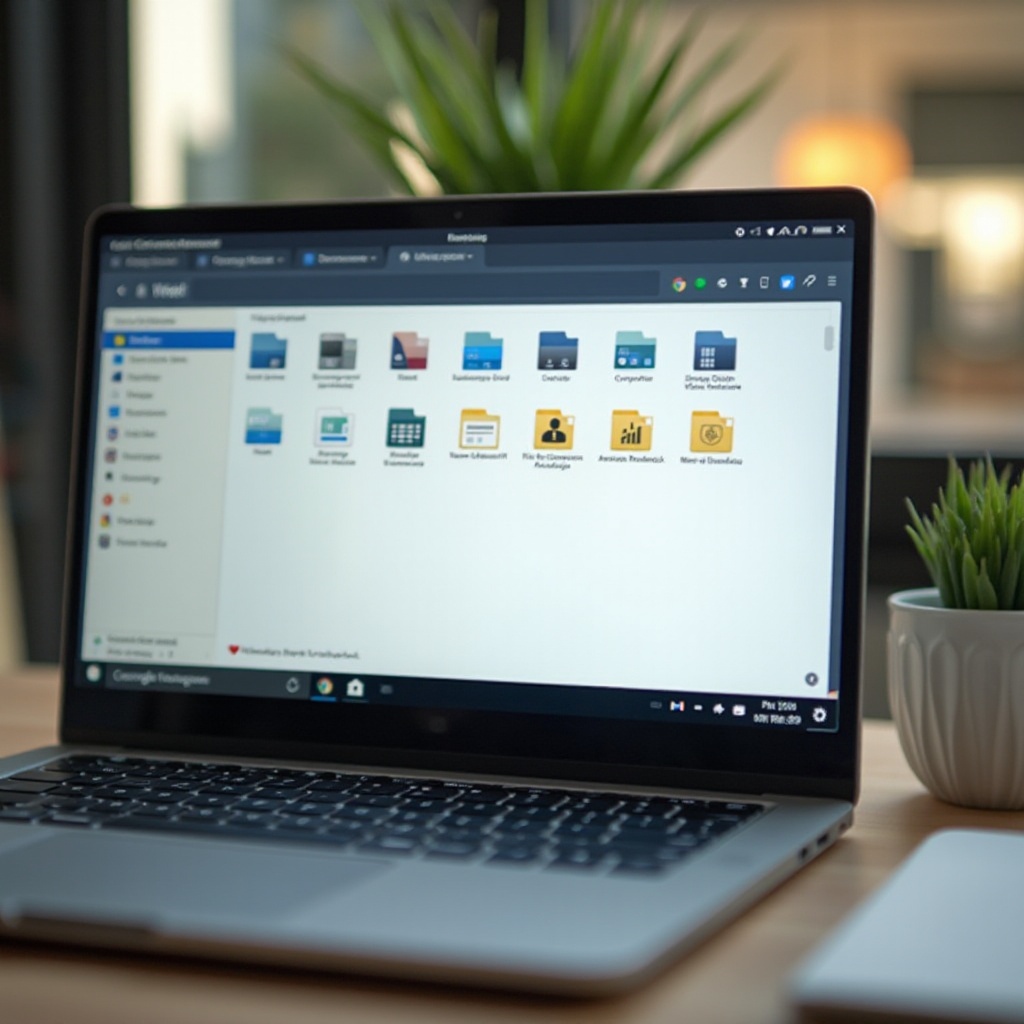
Chromebook-ovi, različiti od tradicionalnih operativnih sistema kao što su Windows ili macOS, funkcionišu na jedinstvenom sistemu datoteka koji je usmeren ka jednostavnosti. U njegovoj osnovi nalazi se aplikacija ‘Datoteke’, jednostavan alat odakle počinje upravljanje svim datotekama. Razumevanjem ove aplikacije otključaćete potpuni potencijal vašeg Chromebooka za organizaciju i pristup datotekama.
Kada preuzmete nešto na Chromebook-u, to po zadatku ide u folder ‘Preuzimanja’ unutar aplikacije ‘Datoteke’. Ovaj folder deluje kao centralno čvorište za sav preuzeti sadržaj, pojednostavljujući pristup.
Korak-po-korak vodič za pristup preuzimanjima
Pristup vašim preuzimanjima je jednostavan kada znate korake:
-
Otvorite aplikaciju ‘Datoteke’: Započnite klikom na ikonu ‘Launcher’ smeštenu u donjem levom uglu vašeg ekrana. Ukucajte ‘Datoteke’ u polje za pretragu i izaberite aplikaciju ‘Datoteke’.
-
Navigirajte do foldera ‘Preuzimanja’: U aplikaciji pronađite bočnu traku sa leve strane. Kliknite na ‘Preuzimanja’ da biste prikazali sve datoteke unutar ovog foldera.
-
Pristup i otvaranje datoteka: Pronađite željenu datoteku i dvaput kliknite da je otvorite. Alternativno, kliknite desnim tasterom miša i izaberite ‘Otvori’ iz kontekstualnog menija.
Prateći ove korake, možete efikasno pristupiti svom preuzetom sadržaju, štedeći vreme i optimizujući tok rada.
Organizacija i upravljanje vašim preuzimanjima
Kada se upoznate sa pristupom preuzimanjima, sledeći prioritet je organizacija. Održavanje urednog foldera ‘Preuzimanja’ osigurava lakši pristup važnim datotekama i oslobađa prostor tokom vremena.
-
Kreirajte foldere: Unutar sekcije ‘Preuzimanja’ kliknite na ‘Novi Folder’ da biste kreirali podfolder. Organizujte datoteke u kategorije kao što su ‘Slike’, ‘Dokumenti’ ili ‘Projekti’.
-
Preimenovanje datoteka: Koristite jasne i opisne nazive. Kliknite desnim tasterom miša na datoteku, izaberite ‘Preimenuj’, ukucajte novi naziv i pritisnite ‘Enter’.
-
Brisanje neželjenih datoteka: Redovno čišćenje je korisno. Kliknite desnim tasterom na datoteku koju želite da uklonite i izaberite ‘Obriši’. Potvrdite radnju da oslobodite prostor.
Pravilna organizacija ne samo da pomaže pri pronalaženju datoteka već i optimizuje performanse vašeg Chromebooka sprečavajući nered.
Rešavanje uobičajenih problema sa preuzimanjem
Bez obzira na metodičan pristup, problemi se mogu pojaviti. Evo kako se suočiti sa uobičajenim problemima:
-
Nedostajuća ili nepotpuna preuzimanja: Proverite da li je vaša internet konekcija stabilna. Pokušajte ponovo preuzimanje i proverite folder ‘Preuzimanja’.
-
Kompatibilnost i dozvole datoteke: Ako datoteka ostaje nedostupna, proverite da li su instalirane potrebne aplikacije. Kliknite desnim tasterom na datoteku, izaberite ‘Svojstva’, i prilagodite dozvole ako je potrebno.
-
Ažuriranje softvera za Chromebook: Uverite se da je vaš softver ažuriran tako što ćete posetiti ‘Podešavanja’, kliknuti na ‘O Chrome OS’ i dozvoliti da se izvrše bilo koja ažuriranja. Ovo često rešava neobjašnjive probleme sa preuzimanjem.
Znajući kako da rešite ove probleme, obezbeđuje se glatko funkcionisanje i minimalne smetnje.
Poboljšanje efikasnosti preuzimanja
Poboljšanje efikasnosti ne samo da štedi vreme već i pojednostavljuje tok vašeg rada:
-
Prečice na tastaturi: Koristite prečice poput ‘Ctrl + O’ za brzo otvaranje datoteka i ‘Ctrl + N’ za kreiranje novih foldera.
-
Ekstenzije: Razmislite o korišćenju ekstenzija za pretraživač dizajniranih za poboljšanje upravljanja datotekama i ubrzavanje preuzimanja.
-
Podešavanje podrazumevanih lokacija preuzimanja: Otvorite Chrome-ova podešavanja, pronađite ‘Napredno’, zatim ‘Preuzimanja’. Kliknite ‘Promeni’ ispod ‘Lokacija’ da biste modifikovali podrazumevanu putanju preuzimanja.
Implementacija ovih saveta poboljšava vaš postojeći sistem, pružajući besprekornije iskustvo upravljanja datotekama.
Zaključak
Razumevanjem i korišćenjem aplikacije ‘Datoteke’, korisnici Chromebook-a mogu efikasno pristupiti i upravljati preuzimanjima. Primena ovih strategija ne samo da poboljšava individualnu produktivnost već i poboljšava ukupno iskustvo korišćenja Chromebook-a. Bez obzira da li pretražujete datoteke, organizujete ih ili rešavate probleme sa preuzimanjem, ovi uvidi vas opremaju alatima potrebnim za postizanje stručnosti.
Često postavljana pitanja
Kako da promenim podrazumevanu lokaciju preuzimanja na mom Chromebooku?
Da promenite podrazumevanu lokaciju, idite na postavke Chrome-a, odaberite ‘Napredne postavke’, zatim ‘Preuzimanja’. Kliknite na ‘Promeni’ pored ‘Lokacija’ i izaberite željeni folder.
Zašto se moji preuzeti fajlovi ne pojavljuju u folderu ‘Preuzimanja’?
Ako vaši preuzeti fajlovi nisu vidljivi, koristite funkciju pretrage u aplikaciji ‘Fajlovi’, proverite vašu internet konekciju i pokušajte ponovo da preuzmete fajlove.
Mogu li pristupiti preuzimanjima na Chromebooku offline?
Da, možete pristupiti preuzimanjima offline. Proverite da li su fajlovi sačuvani direktno u ‘Preuzimanja’ folder i da li su sinhronizovani za pristup van mreže kada je potrebno.