
Uvod
Kontrola unutrašnjih ventilatora vašeg računara je ključna za optimalne performanse i izbegavanje pregrevanja. SpeedFan, popularan besplatan softver, omogućava korisnicima efikasno upravljanje brzinom ventilatora. Omogućava praćenje napona, brzine ventilatora i temperatura, pružajući dragocene uvide u zdravlje vašeg računara. Ovaj vodič vas vodi kroz korišćenje SpeedFan-a za kontrolu ventilatora, osiguravajući da vaš sistem radi glatko i tiho.
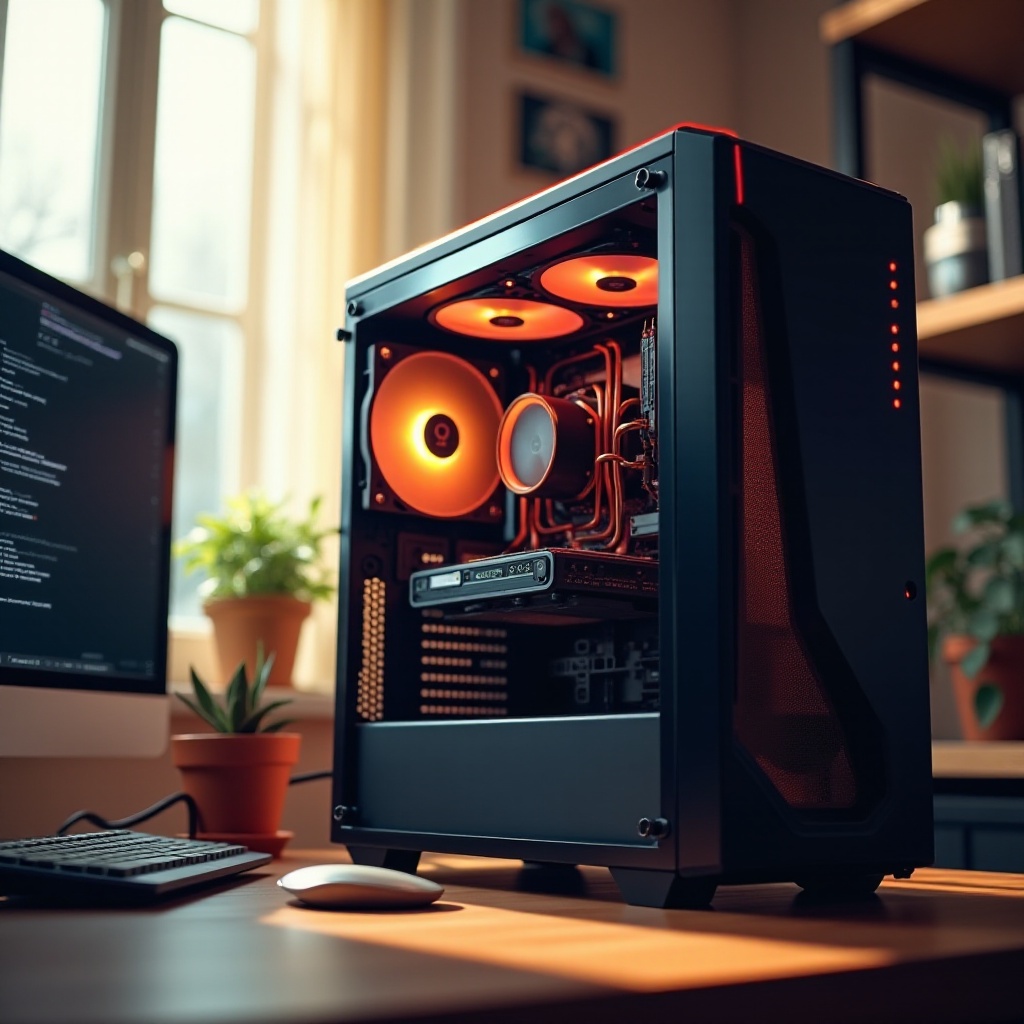
Razumevanje SpeedFan-a
SpeedFan služi kao napredni alat za upravljanje kontrolom brzine ventilatora, nudeći podatke u realnom vremenu o temperaturama vašeg sistema, naponima i brzinama ventilatora. Njegova prilagodljivost i podrška za različite hardverske konfiguracije čine ga omiljenim među ljubiteljima tehnologije.
Šta je SpeedFan?
SpeedFan je alat koji prati napone, brzine ventilatora i temperature u računarima opremljenim čipovima za praćenje hardvera. On automatski prilagođava brzinu ventilatora u skladu sa očitavanjima temperature, što pomaže da se smanji buka dok se optimizuje performanse hlađenja.
Zašto koristiti SpeedFan za kontrolu ventilatora?
Smanjenjem nepotrebne brzine ventilatora, SpeedFan omogućava tiše radno okruženje i sprečava pregrevanje povećanjem brzine ventilatora kada temperature porastu. Dosledna upotreba SpeedFan-a produžava vek trajanja komponenti vašeg računara održavajući ih na sigurnim nivoima temperature.

Početak rada sa SpeedFan-om
Pre nego što se upustite u podešavanje SpeedFan-a, potvrdite da je vaš sistem kompatibilan sa njim, jer će to osigurati da softver funkcioniše efikasno.
Sistemski zahtevi za SpeedFan
SpeedFan podržava širok raspon čipova za praćenje hardvera, pa proverite kompatibilnost vašeg sistema sa ovim čipovima kako biste osigurali tačna očitavanja i efikasnu kontrolu.
Vodič za instalaciju SpeedFan-a
- Preuzmite SpeedFan sa zvanične veb stranice.
- Pokrenite instalacioni program i sledite uputstva na ekranu.
- Prihvatite licencni ugovor i izaberite lokaciju za instalaciju.
- Pokrenite SpeedFan nakon instalacije da biste započeli podešavanje.
Interfejs i funkcije SpeedFan-a
Kada instalirate, upoznavanje sa interfejsom i funkcijama SpeedFan-a pomaže vam da iskoristite njegov pun potencijal.
Navigacija kroz kontrolnu tablu SpeedFan-a
Interfejs SpeedFan-a prikazuje ključne podatke kao što su temperature, brzine ventilatora i naponi u realnom vremenu, omogućavajući brze prilagodbe.
Razumevanje očitavanja senzora i indikatora brzine ventilatora
SpeedFan koristi senzore da pruži podatke iz hardvera vašeg računara, što olakšava interpretaciju i prilagođavanje nivoa temperature i napona za optimalne performanse ventilatora.
Podešavanje brzine ventilatora sa SpeedFan-om
Nakon što ste savladali interfejs, možete nastaviti sa podešavanjem brzine ventilatora. Postavite strategiju kontrole koja odgovara vašim potrebama za hlađenjem, osiguravajući uravnoteženu temperaturnu sredinu.
Osnovna postavka kontrole ventilatora
- Otvorite SpeedFan i kliknite na ‘Configure’.
- Izaberite karticu ‘Fan’.
- Izaberite ventilatore koje želite kontrolisati.
- Podesite brzinu ventilatora pomeranjem klizača ili direktnim unosom brojeva.
Kreiranje prilagođenih profila kontrole ventilatora
- Idite na karticu ‘Temperatures’.
- Podesite željene temperaturne opsege za pojedinačne komponente.
- Dodajte odgovarajuće brzine ventilatora definisanim temperaturnim opsezima.
- Sačuvajte svoj profil za buduću upotrebu i prebacujte se između profila po potrebi.
Napredne karakteristike SpeedFan-a
Za one koji traže preciznu kontrolu, napredne funkcije SpeedFan-a nude još više mogućnosti za efikasno upravljanje hlađenjem vašeg sistema.
Korišćenje automatskih prilagodbi brzine ventilatora
Sa SpeedFan-om, omogućite automatsko podešavanje brzina ventilatora na osnovu temperaturnih varijacija, osiguravajući optimalno hlađenje bez ručnog unosa.
Praćenje tvrdih diskova sa SMART podacima
SpeedFan podržava Self-Monitoring, Analysis, and Reporting Technology (SMART) za tvrde diskove, omogućavajući korisnicima da prate zdravlje diskova i unapred identifikuju potencijalne kvarove.

Rešavanje uobičajenih problema
Dok je SpeedFan intuitivan, neki korisnici mogu naići na izazove tokom postavljanja. Poznavanje načina za rešavanje uobičajenih problema je ključno za poboljšanje vašeg iskustva.
Rešavanje problema prilikom postavljanja
- Uverite se da je BIOS vaše matične ploče ažuriran.
- Potvrdite kompatibilnost čipa za praćenje hardvera.
- Ponovo pokrenite sistem nakon instalacije za pravilno prepoznavanje hardvera.
Osiguravanje tačnih očitavanja temperature
- Proverite funkcionalnost senzora temperature.
- Uporedite očitavanja SpeedFan-a sa drugim alatima za praćenje radi validacije.
- Ponovo pregledajte konfiguracije ukoliko se pojave odstupanja.
Zaključak
SpeedFan nudi sveobuhvatno rešenje za kontrolu brzine ventilatora vašeg računara. Učeći njegove funkcije i opcije konfiguracije, možete održavati sistem hladnim i tihim, produžavajući životni vek vaših komponenti. Redovno praćenje sa SpeedFan-om osigurava da vaš računar nastavi sa radom na najbolji mogući način.
Često postavljana pitanja
Kako se SpeedFan razlikuje od BIOS kontrole ventilatora?
SpeedFan nudi veću preciznost i opcije prilagođavanja od BIOS-a, koji često pruža samo osnovne postavke kontrole.
Da li je SpeedFan kompatibilan sa laptopovima?
Iako se SpeedFan može koristiti na nekim laptopovima, kompatibilnost zavisi od specifičnih hardverskih postavki i čipova za nadzor vašeg laptopa.
Može li SpeedFan oštetiti ventilatore mog računara?
Pravilna upotreba SpeedFan-a je bezbedna, ali podešavanje brzine ventilatora na preniske vrednosti tokom dužih perioda može dovesti do pregrevanja i potencijalne štete hardveru.